Oggi faremo una scritta animata scintillante come queste due che in un secondo momento, se conservate le 3 immagini componenti della gif, potremo mettere su un’immagine.


Per fare una scritta scintillante vi serve:
- Photofiltre, che trovate così come la traduzione in italiano nel sito ufficiale.
- il plugin “importazione gif animate” che potete trovare nel sito ufficiale nei plugins e che dovrete sistemare nei plugins di photofiltre (Risorse del computer – Disco C – Programmi – Photofiltre – Plugins)
- Unfreez, per animare le gifs e che abbiamo già usato ma che se non avete trovate qua
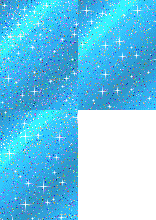
- Una trama glitter animata (qua ve ne metto 3 diverse ma in giro nel web ne troverete tantissime) e che potrete sistemare in una cartellina separata se volete fra i patterns (trame) di Photofiltre (Risorse del computer- disco c- programmi – photofiltre – patterns – glitter)


E ricordate…. per ogni dubbio guardate in TUTORIALS PER CASO. Nell’introduzione e sotto l’elenco dei tutorials trovate tante spiegazioni utili per usare al meglio Photofiltre, così come il modo di scaricare e installare plugins, unfreez, caratteri nuovi e tante altre cose che vi possono aiutare per la realizzazione dei tutorials….
Ora vediamo come si procede:
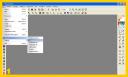
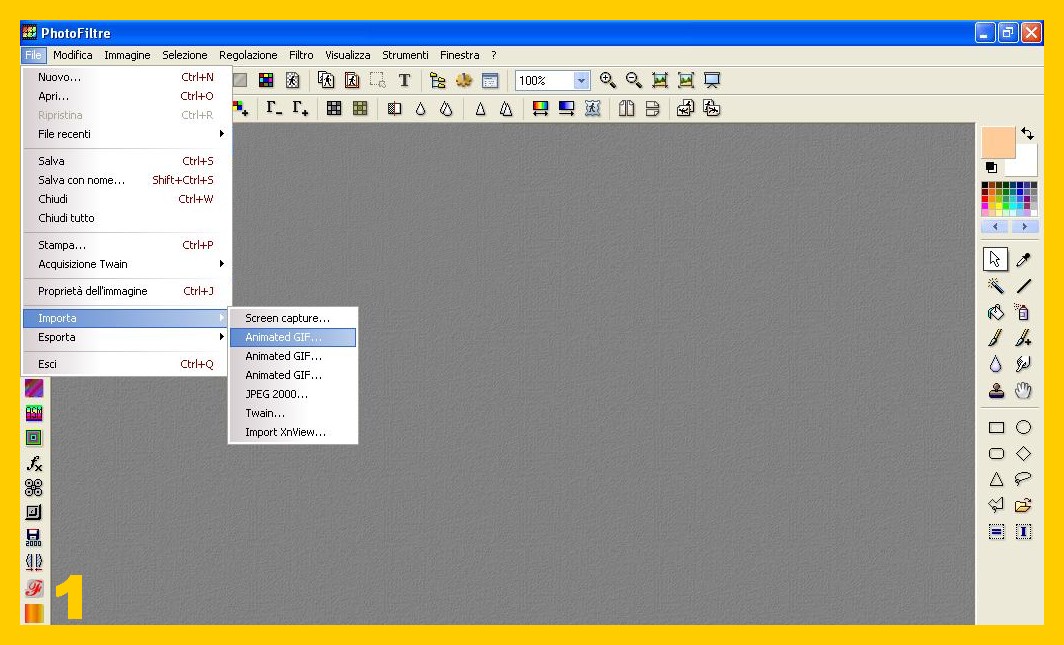
- Aprite in photofiltre il vostro glitter, importandolo come gif animata: File – Importa – Animated gif (FILE – IMPORT ANIMATED GIF) (imm.1)…
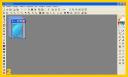
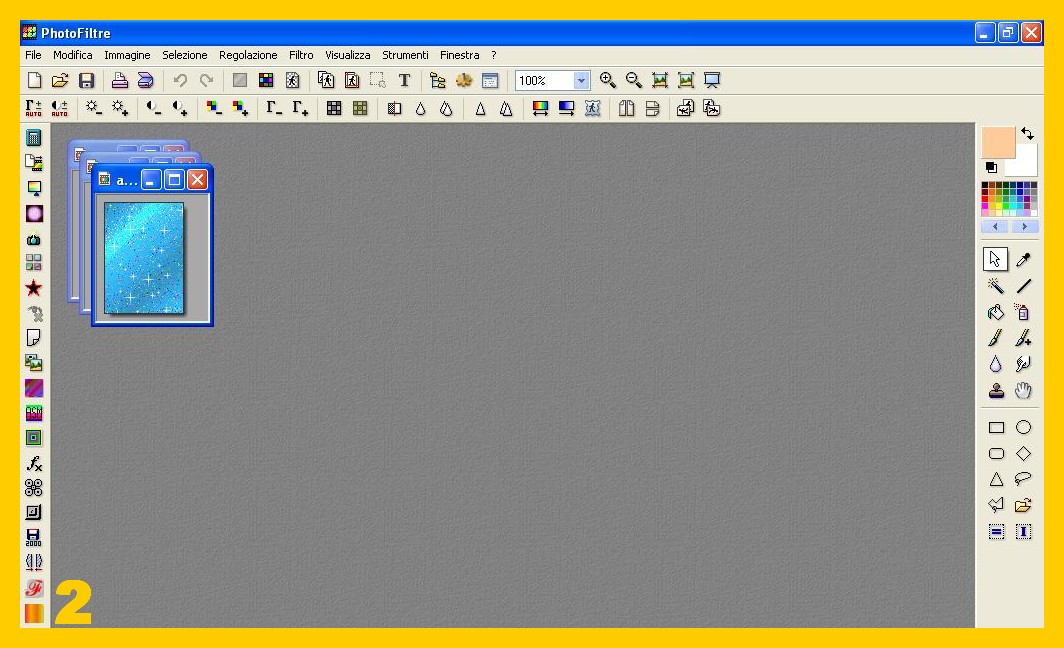
- Vi verranno diverse immagini, 3 nel caso dei glitter messi qua, che terrete da parte per ora (imm. 2)…
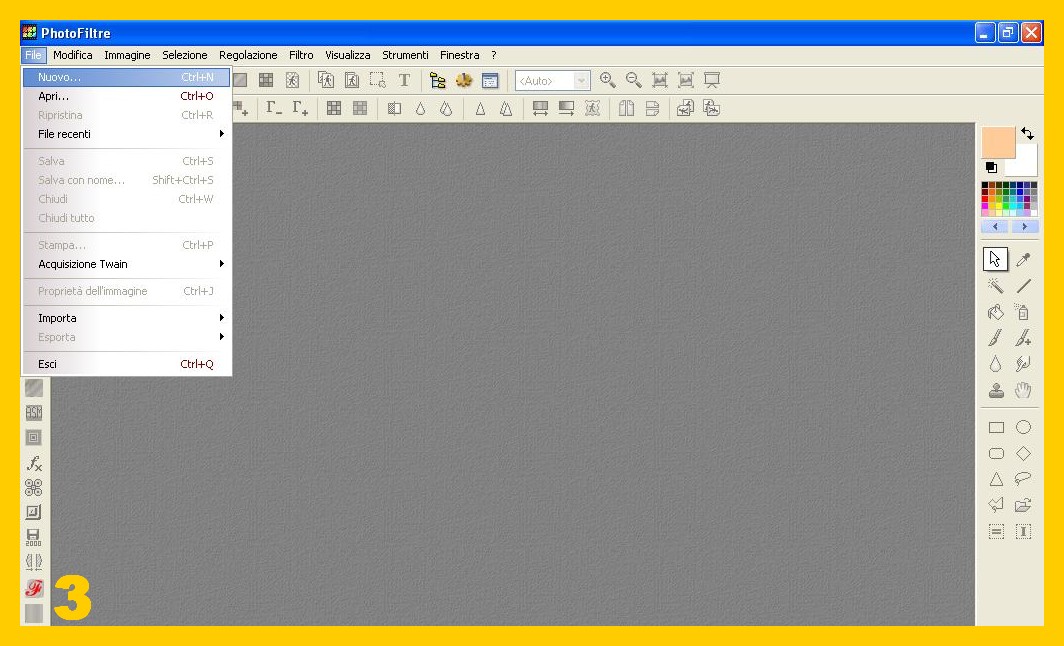
- Aprite ora un nuovo documento non molto grande: File – Nuovo (FILE – NEW). (imm. 3)

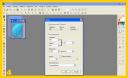
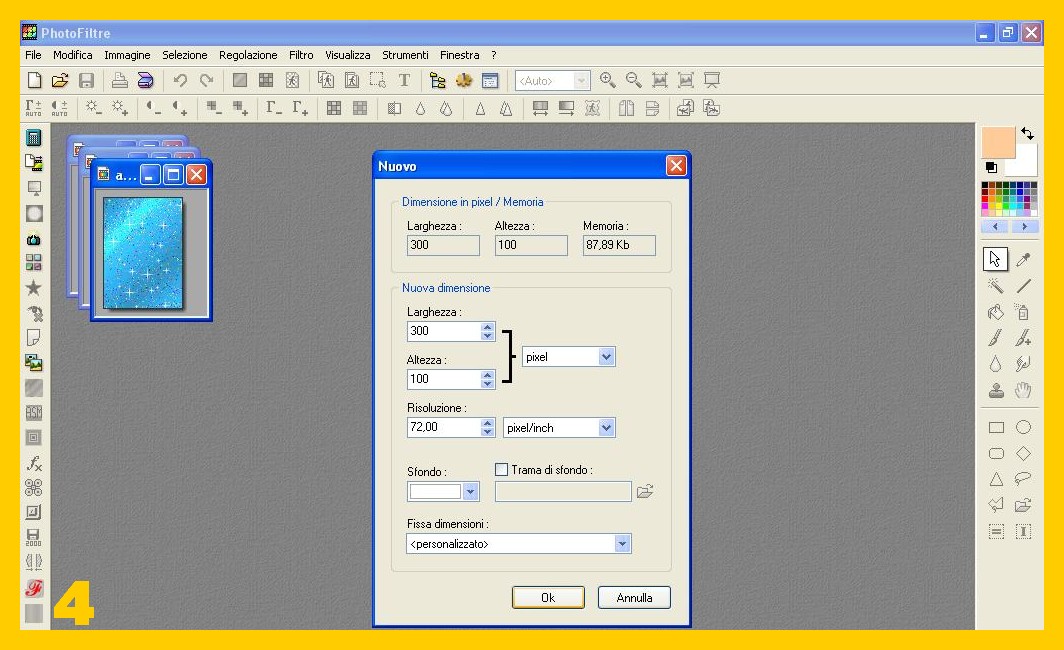
- Nella finestra che appare mettete le misure. Io ho messo in questo caso 300 di larghezza e 100 di altezza. (imm.4)
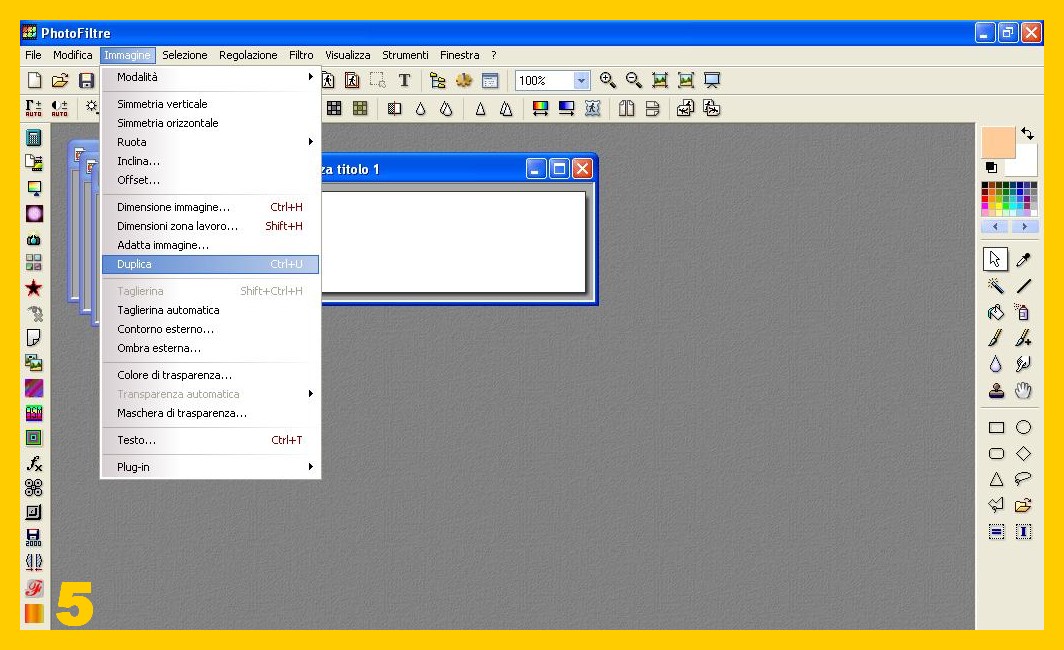
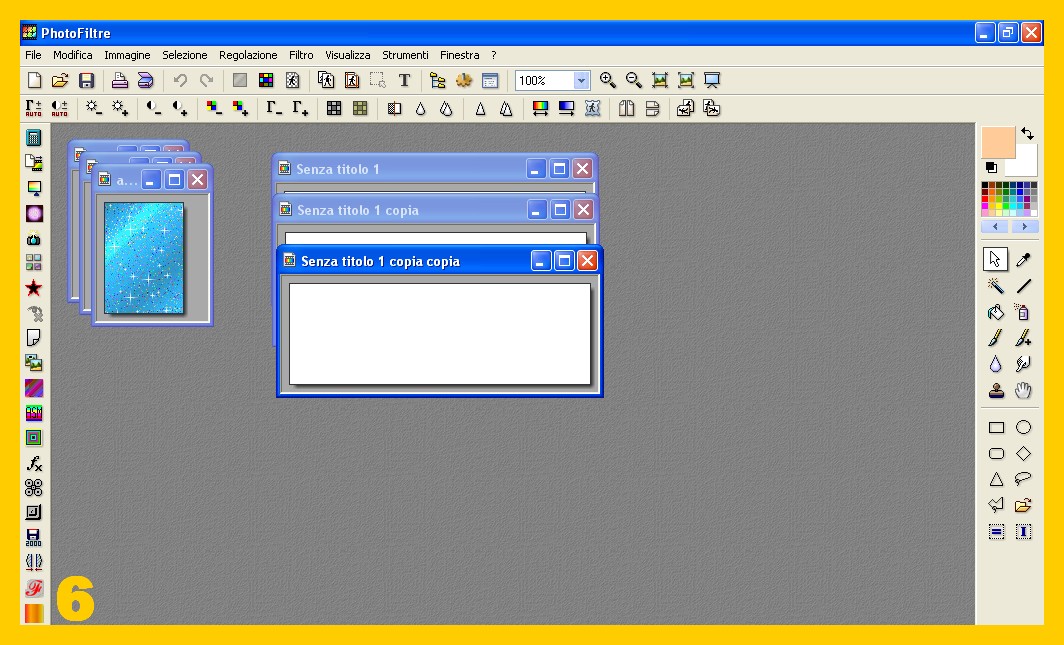
- Duplicate il nuovo documento fino a farne tanti quante sono le immagini glitter. (in questo caso 3): Immagine – Duplica (IMAGE-DUPLICATE) (imm.5 e 6)
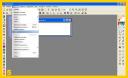
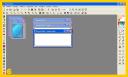
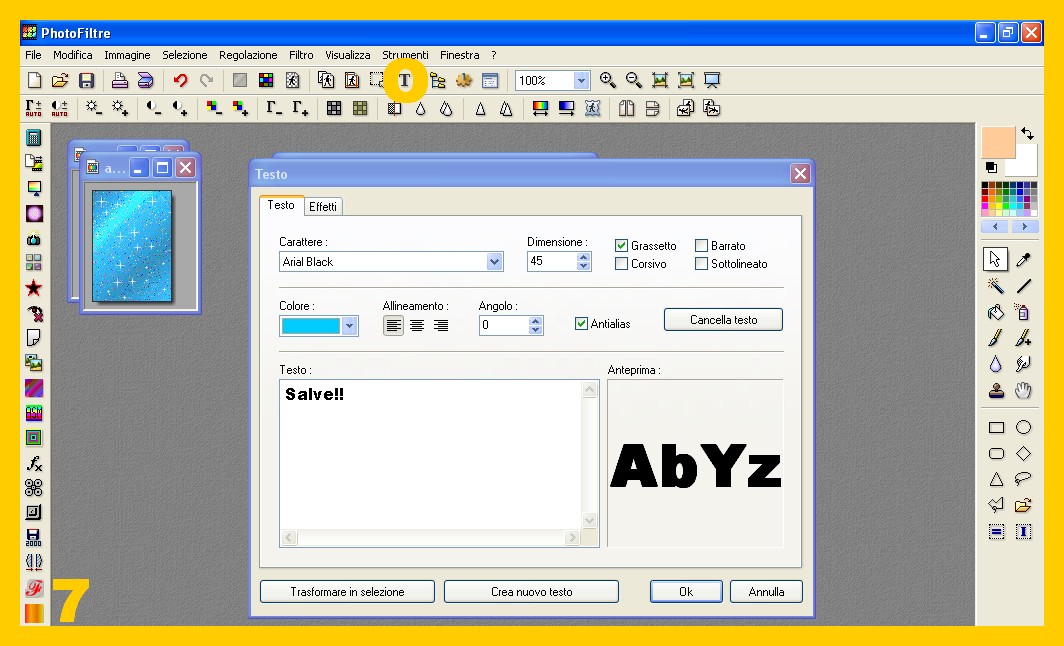
- Toccate la vostra prima immagine bianca perché diventi attiva (blu sopra), andate poi alla barra degli strumenti e cliccate sulla T per scrivere il vostro testo. Nel menù che vi appare scegliete il carattere, il tipo e la misura (da 40 a 50 in questo caso), il colore in questo caso è irrilevante così come gli effetti che non si vedrebbero. (imm. 7)
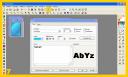
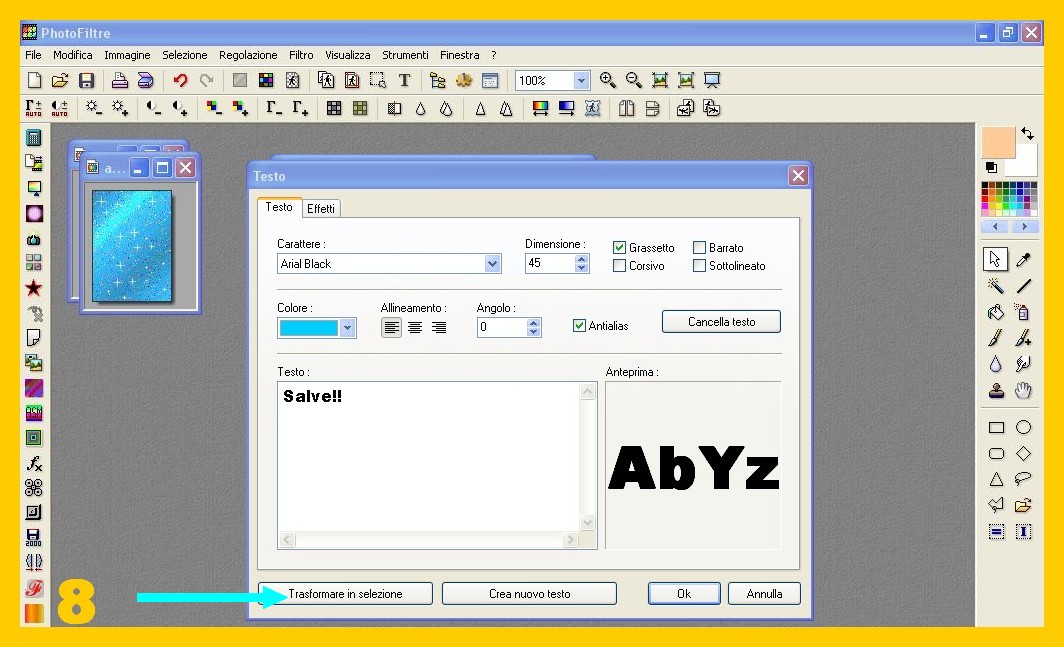
- Ora scrivete il vostro testo e senza far altro cliccate su Trasformare in Selezione (TRASFORM TO SELECTION). (imm. 8 )
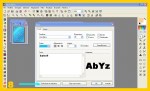 Il vostro testo non vi appare scritto ma solo in forma di selezione.
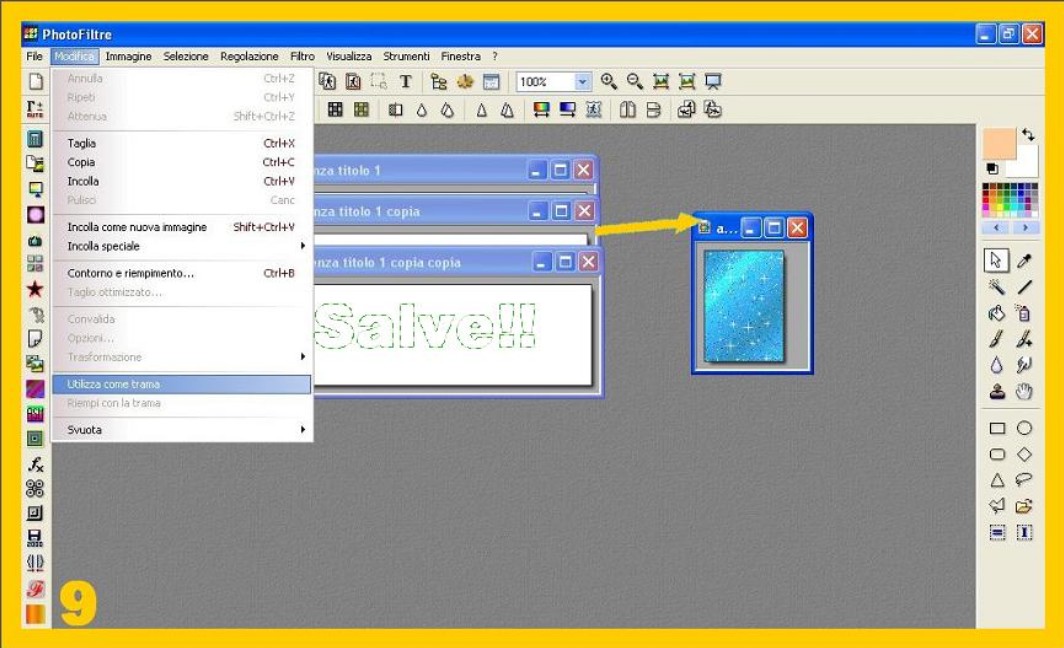
- Toccate ora la vostra prima immagine glitter che diventerà attiva (blu sopra) andate a cliccare su Modifica e poi nel menù a discesa su Utilizza come trama (EDIT- DEFINE PATTERN ) (imm. 9).
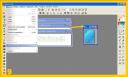
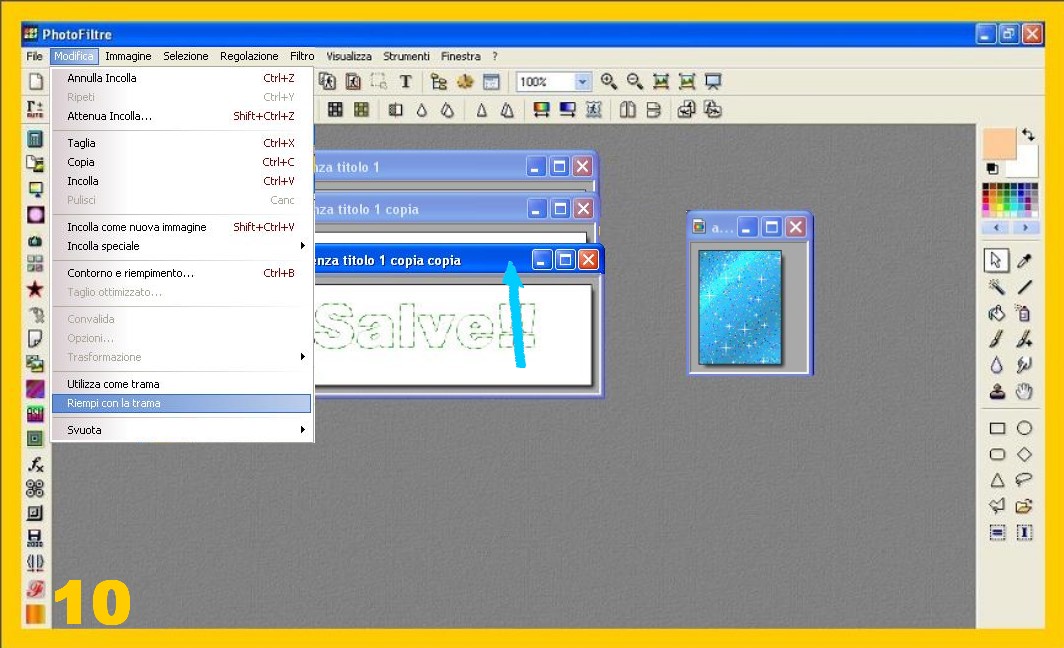
- Toccate di nuovo la vostra prima immagine con la scritta per attivarla, cliccate su Modifica e Riempi con la trama (EDIT – FILL WITH PATTERN) (imm.10)
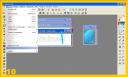
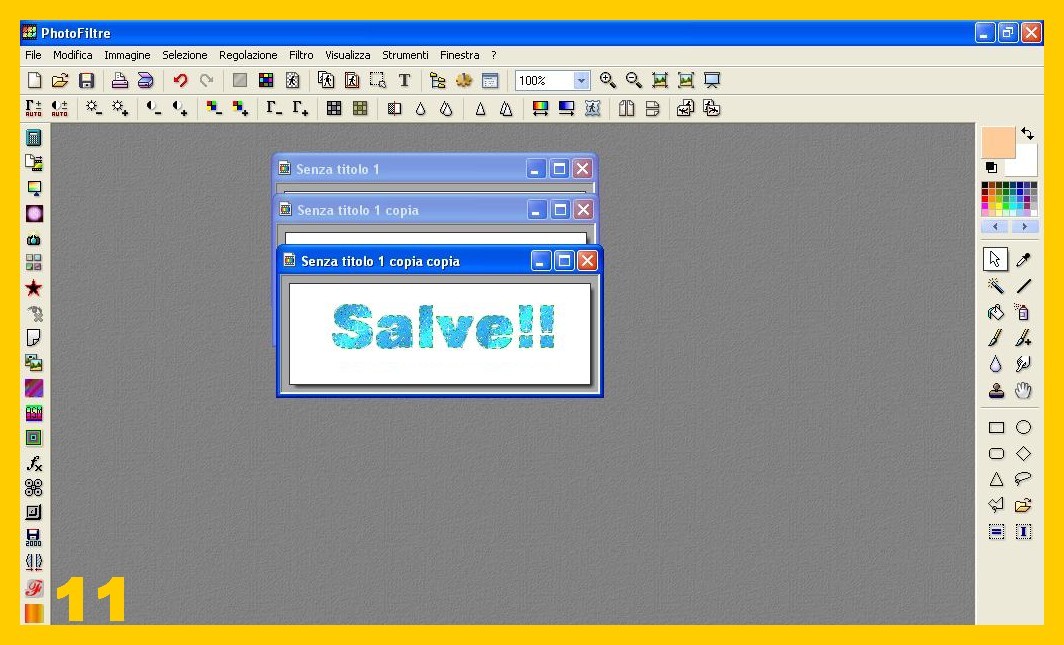
- Vi apparirà ora la vostra prima scritta glitter (imm. 11)

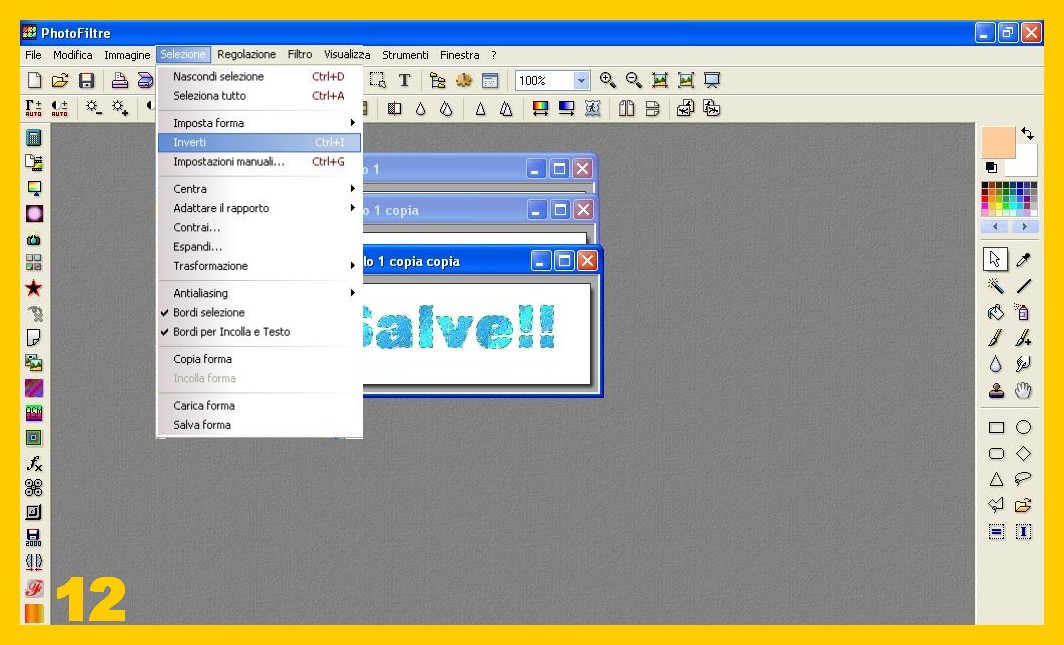
- Cliccate ora su Selezione ed Inverti (SELECTION – INVERT) (imm. 12).
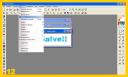
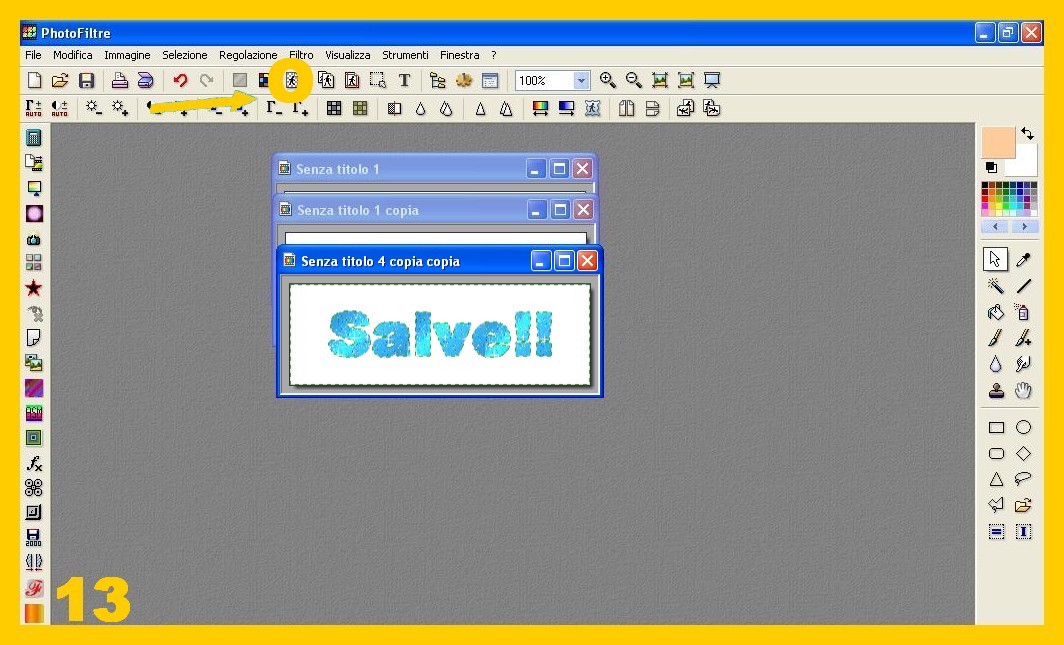
- La selezione si trasformerà come nella imm. 13.
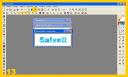
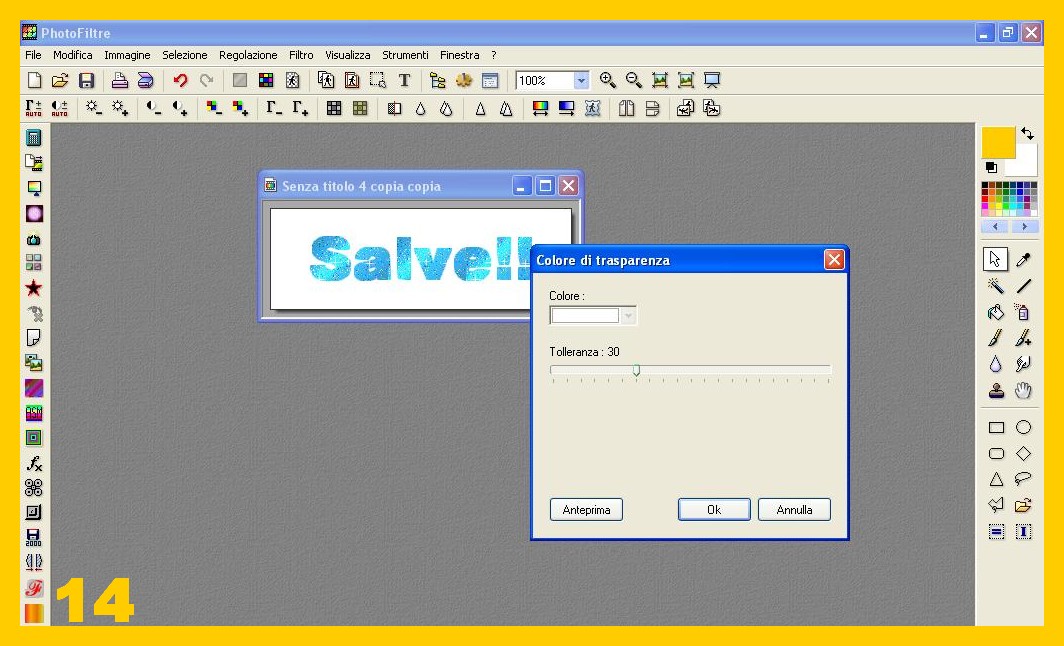
- Cliccate ora nella barra degli strumenti sull’icona della Trasparenza cerchiata ed indicata nella freccia nell’immagine 13 e con 30 di tolleranza nella finestra che vi si apre fate diventare il fondo trasparente cliccando su Ok (imm.14)
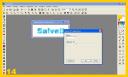
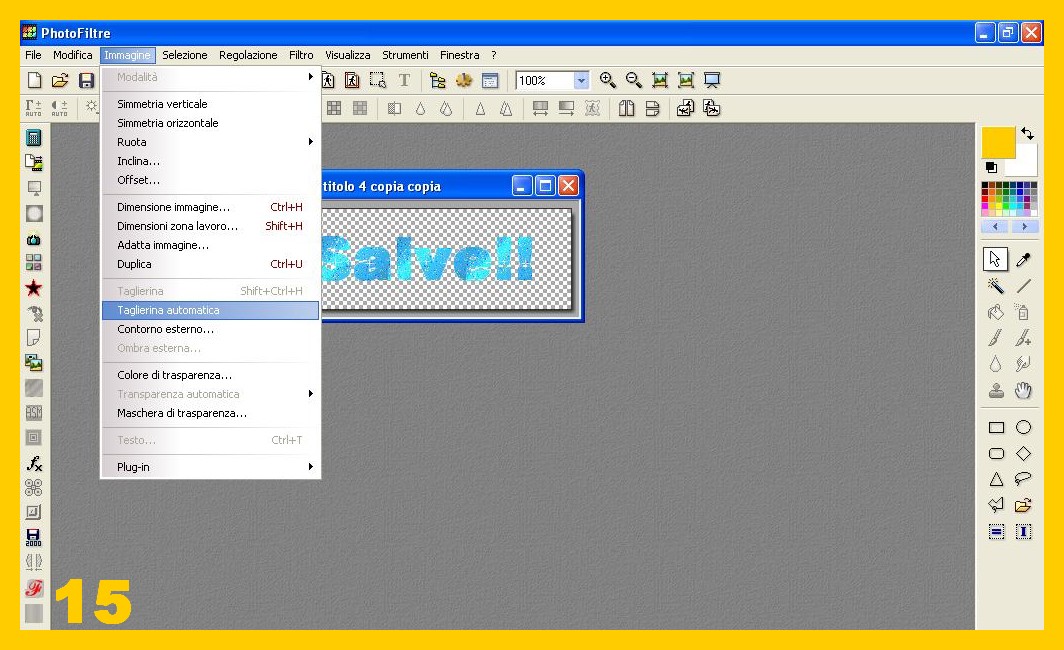
- Ora riducete la vostra immagine cliccando su Immagine e poi sulla Taglierina Automatica (Image – Automatic crop) (imm.15)
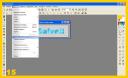
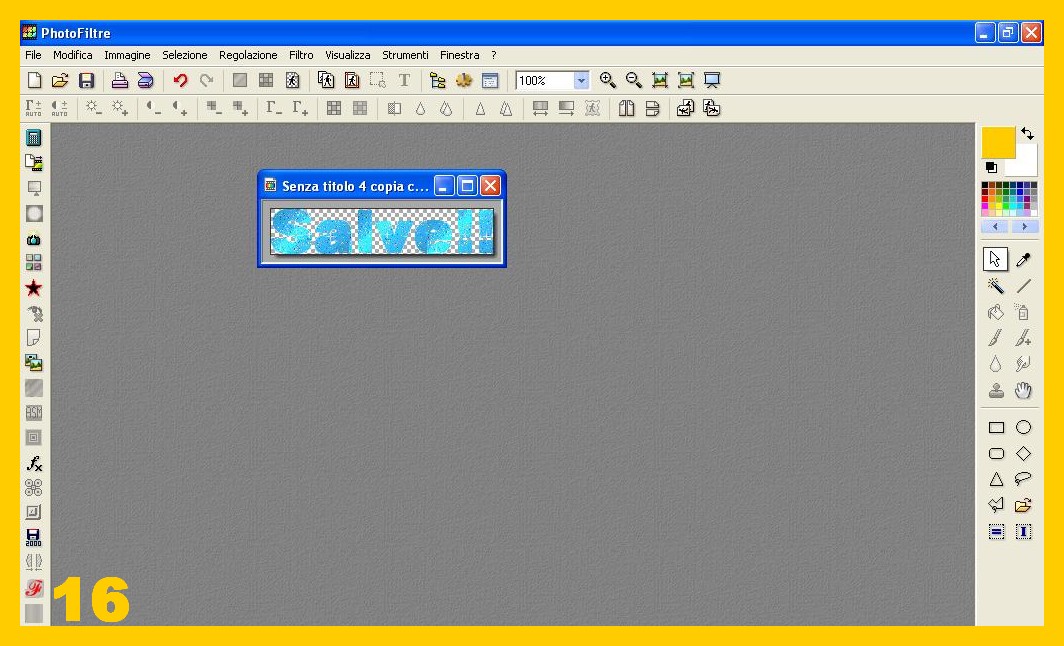
- La vostra prima immagine è pronta (imm. 16)
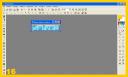 ed ora la salvate come gif col numero 1.
- Ora procedete con le altre due immagini bianche ed i due glitters rimasti nello stesso modo cioè: usando l’ immagine 2 con il glitter 2 e l’ultima immagine con il glitter rimasto ripetendo dal punto 4 in poi. Ovviamente Carattere, Colori, Effetti ed ogni scelta della prima scritta si devono mantenere uguali per le altre due. Quando avrete le vostre 3 immagini salvate in gif, procedete con Unfreez.
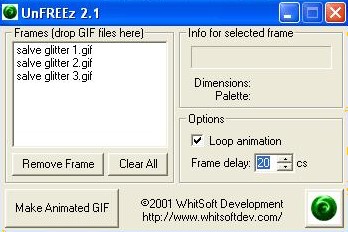
- Fate scivolare dentro ad Unfreez nell’ordine le vostre 3 scritte in gif e mettendo come tempo 10 fate la vostra gif (imm. 17).
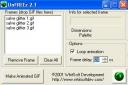
Ed ecco il risultato ottenuto…

Come dicevo sopra, questo tipo di scritta si può mettere su un’immagine di vostro gradimento, ma questo lo vedremo la prossima volta, perciò se volete provare a farlo, conservate le vostre 3 immagini gif per trovare quasi tutto fatto la prossima volta.
Nelle nostre Gallery di Scritte troverete altri esempi di queste scritte e di tanto altro ed altri tutorials nell’ELENCO TUTORIALS…




 BRICIOLE DI TUTTO...UN PO'.
Devi effettuare l'accesso per postare un commento.