L’effetto riflessione nell’acqua è uno dei più belli, c’è solo da sbizzarrirsi nella scelta della foto…
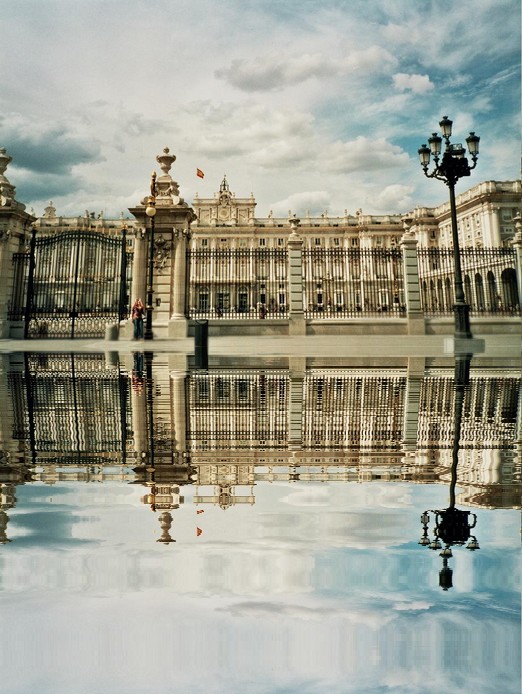
Ecco un tutorial a portata di tutti, veramente facile ma che da dei risultati splendidi se sapete scegliere bene la foto…Si procede così…

1. aprite la vostra immagine: File – Apri (FILE – OPEN) cercando solo che, se la vostra immagine si sviluppa in verticale, essa non sia eccessivamente lunga dato che alla fine la lunghezza raddoppierà (imm.1)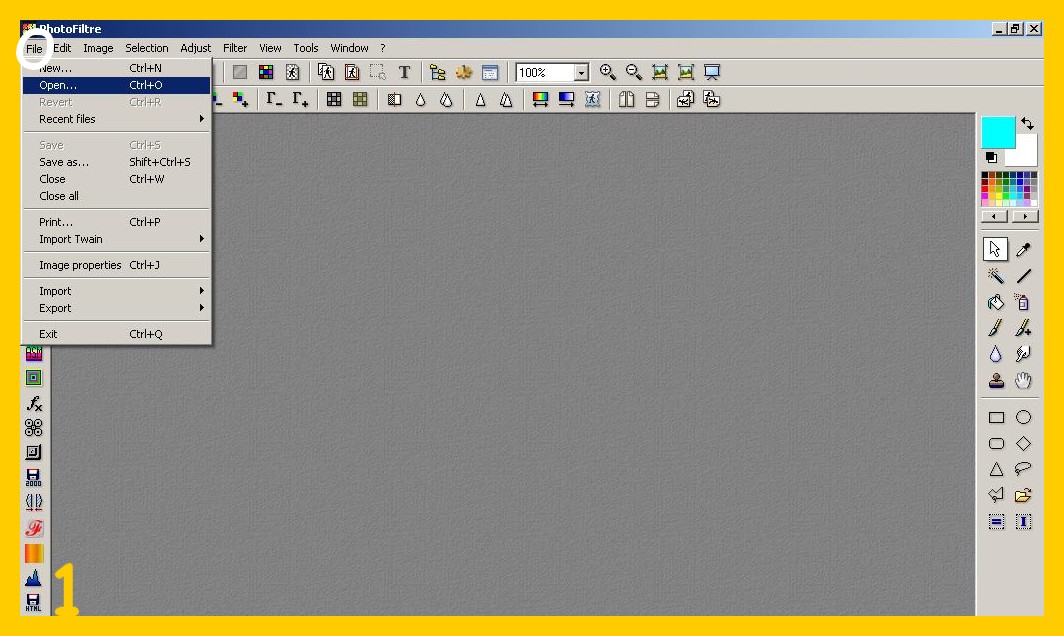
2. Duplicate l’immagine e lavorate d’ora in poi sul duplicato: Immagine – Duplica (IMAGE – DUPLICATE) (imm.2) 
3. Salvate l’immagine che avete duplicato col numero 1 File – Salva con nome (FILE – SAVE AS) (imm.3) 
4. Ora dovete fare una simmetria verticale della vostra immagine, perciò cliccate su Immagine e Simmetria verticale (IMAGE – FLIP VERTICAL) (imm. 4) e vi troverete con la vostra immagine rovesciata. 
5. Ora dobbiamo creare l’effetto riflesso nell’acqua, perciò cliccate in Filtro – Deformazione e, nel successivo menù a discesa, in Riflessi acqua (FILTER – DEFORM – LAKE REFLECTION) (imm.5) 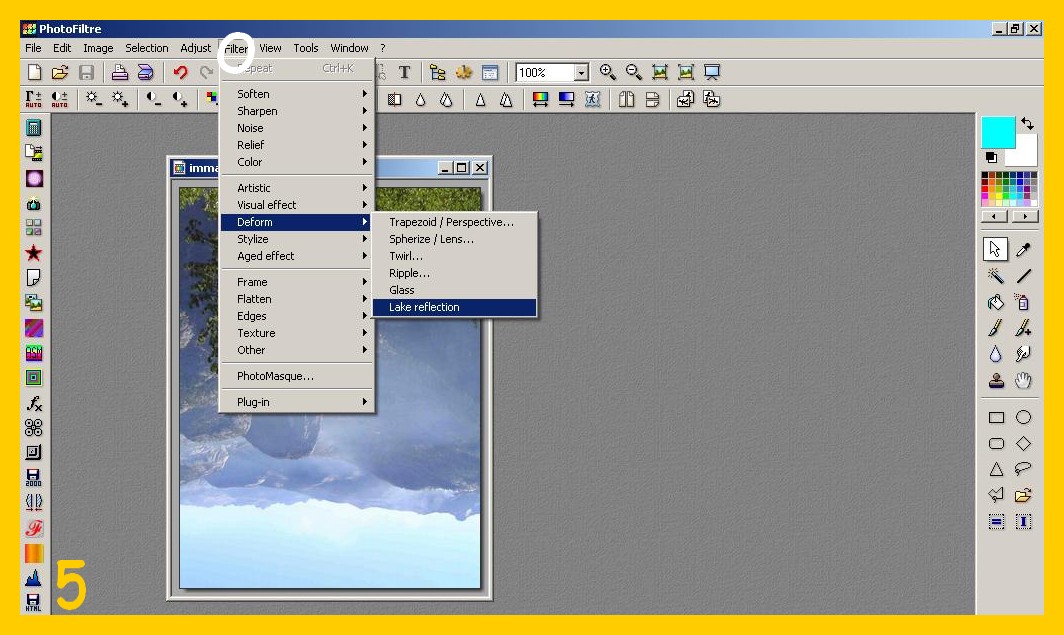
6. Procedete ora salvando questa seconda immagine col numero 2: File – Salva con nome (FILE – SAVE AS) (imm. 6) 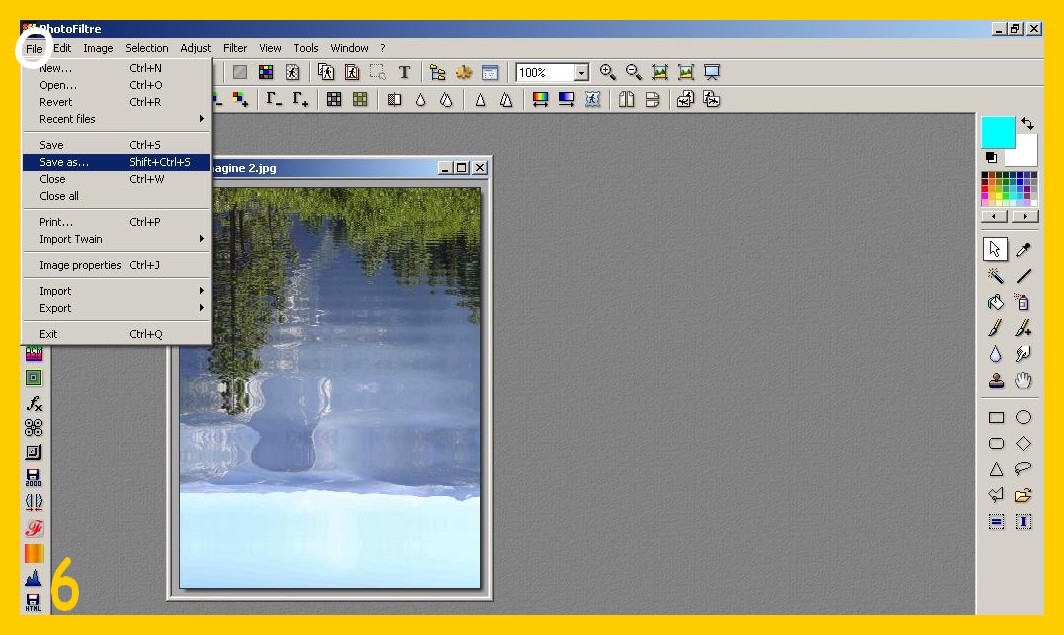
7. Aprite ora un nuovo documento con la stessa misura in larghezza della vostra immagine ma raddoppiandone l’altezza: File – Nuovo (FILE – NEW) (imm.7) 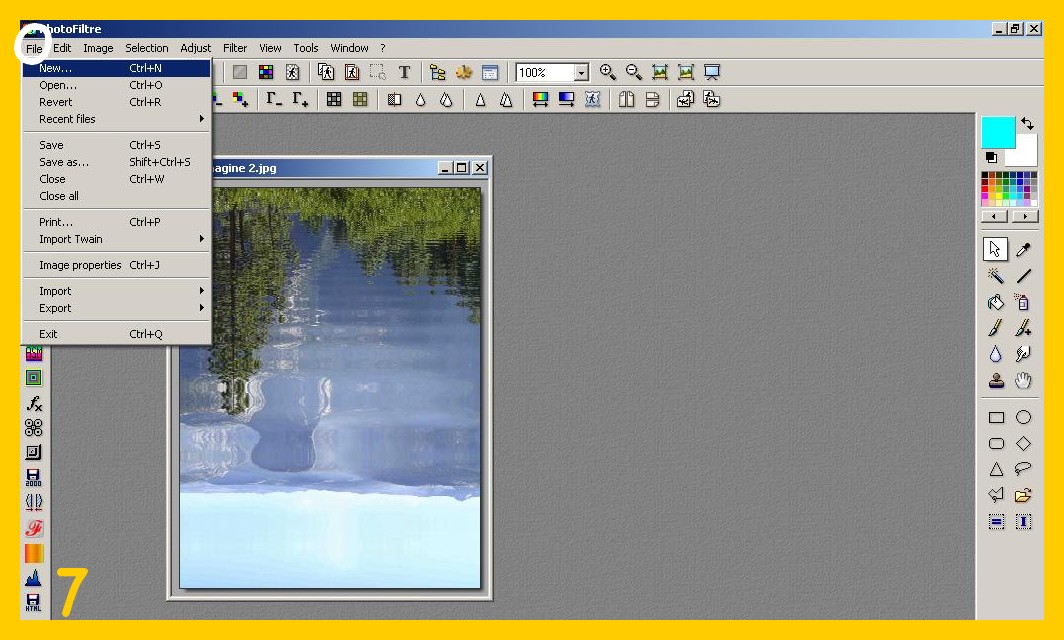 e mettete le misure di questa che sarà poi la vostra immagine finale (imm. 8 )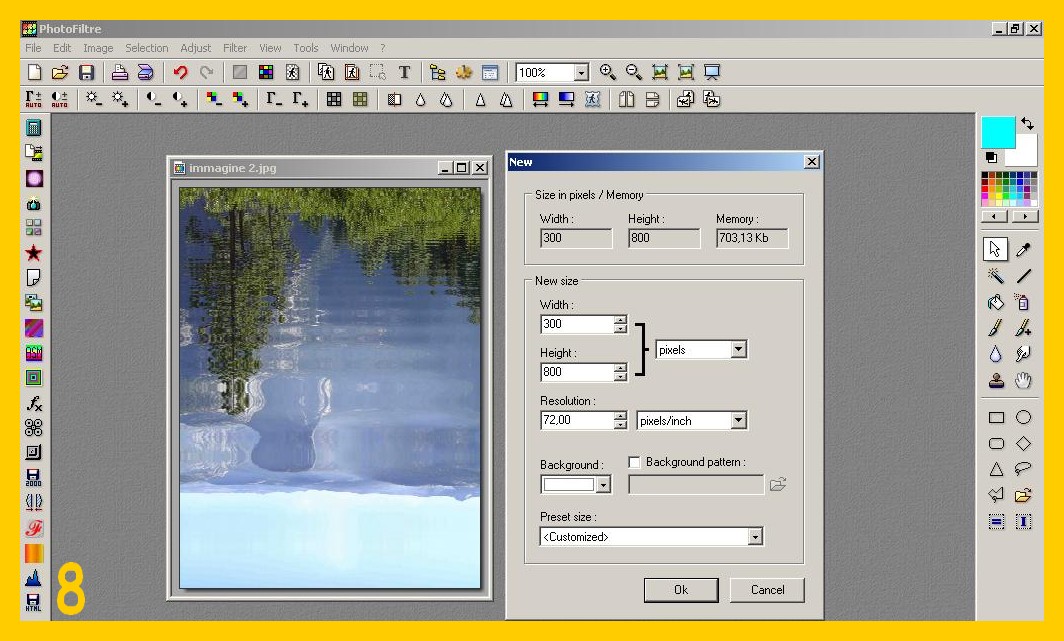
8. Tornate alla vostra prima immagine e toccatela con la freccia perché diventi attiva. Lo noterete perché sopra diventa azzurra come indicato dalla freccia nell’immagine 9. Dovete ora cliccare su Modifica e Copia (EDIT – COPY) (imm. 9) 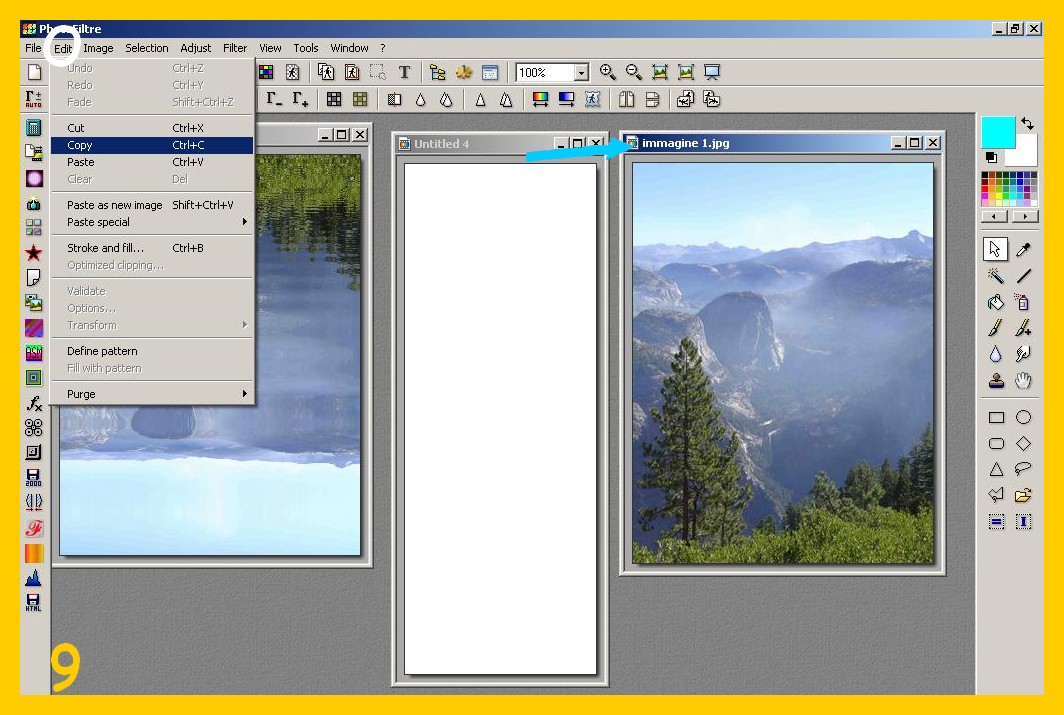
9. Toccate ora il nuovo documento (bianco) e quando vedrete che la sua parte superiore è diventata di nuovo azzurra cliccate su Modifica ed Incolla (EDIT – PASTE) (imm. 10) 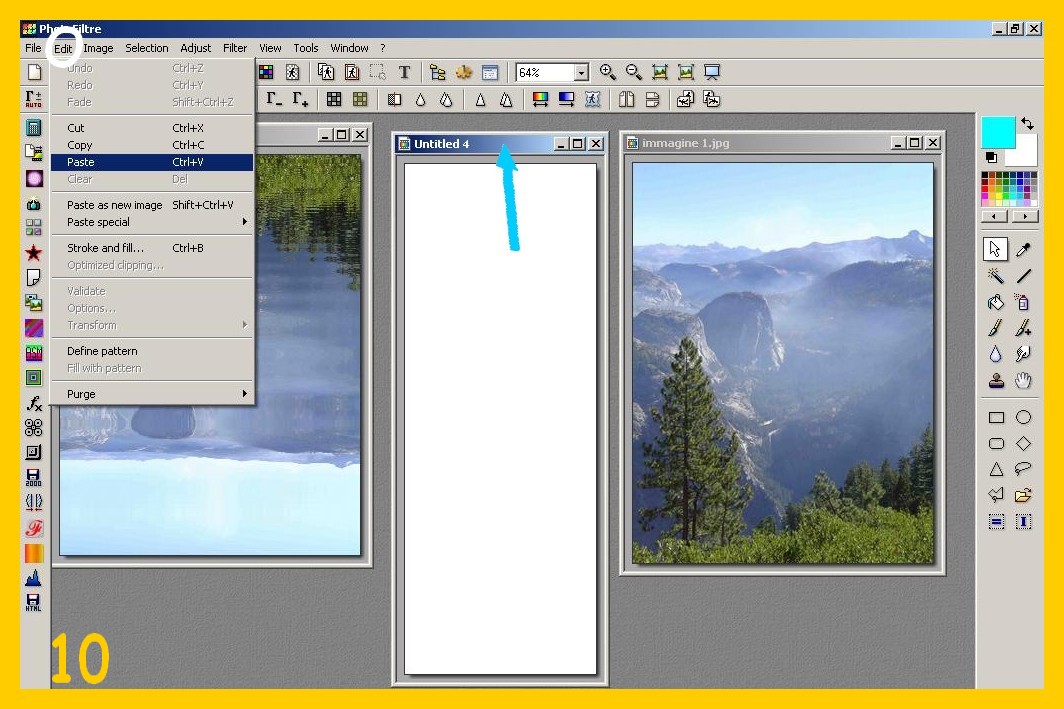
10. Vi apparrà la prima immagine sul documento bianco. Spostatela in alto fino a sistemarla proprio bene nella metà superiore del documento per non aver problemi poi col riflesso nell’acqua. (imm.11) 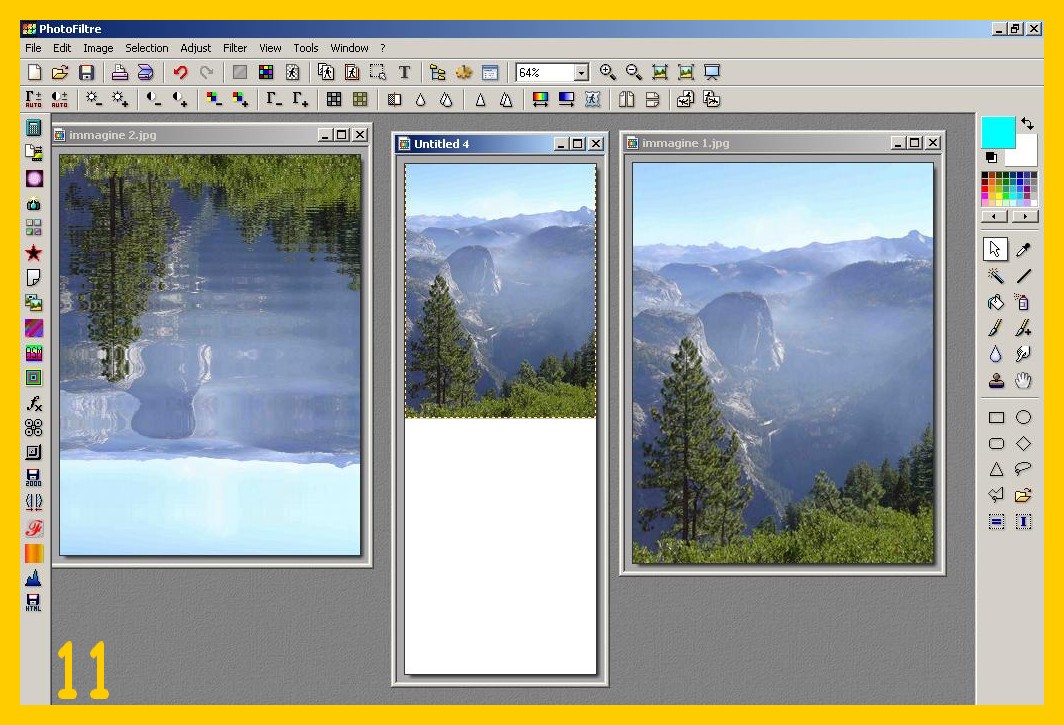
11. Quando la vostra immagine sarà sistemata bene nella parte superiore convalidate: con la freccia nella selezione cliccate con la parte destra del vostro mouse. Vi apparirà una finestra piccolissima. Lì dovete cliccare per confermare su Convalida ed Incolla (VALIDATE PASTE) (imm.12) 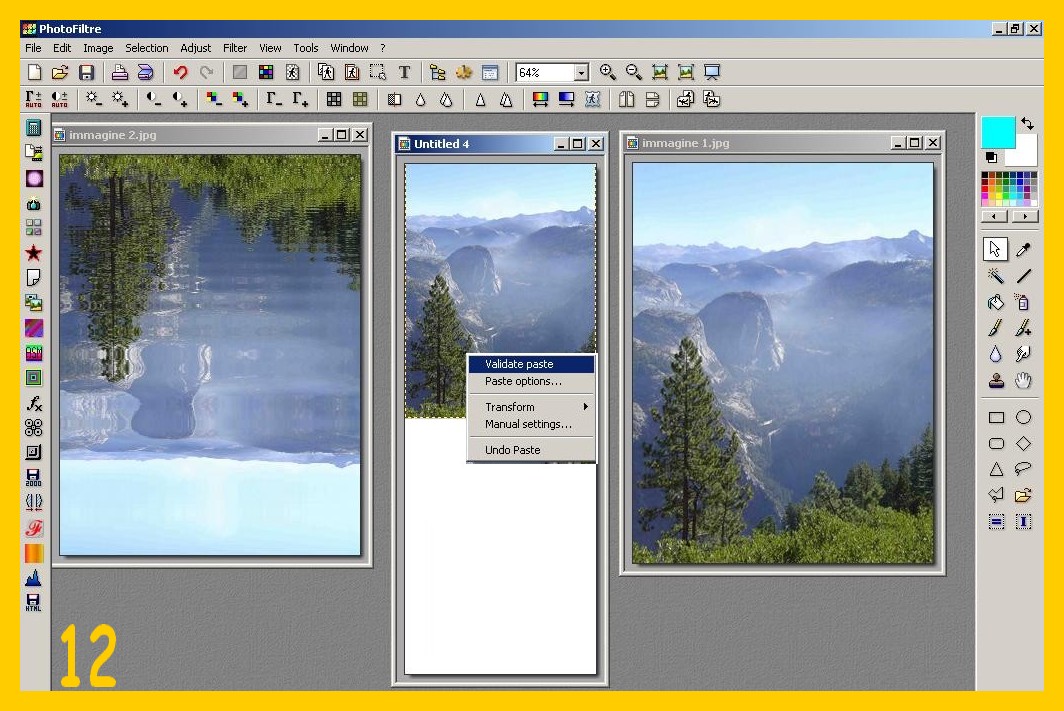
12. Ora toccate la vostra seconda immagine (quella rovesciata) affinché diventi attiva (parte sopra azzurra)
13. Andate su Modifica e Copia (EDIT – COPY) (imm. 13) 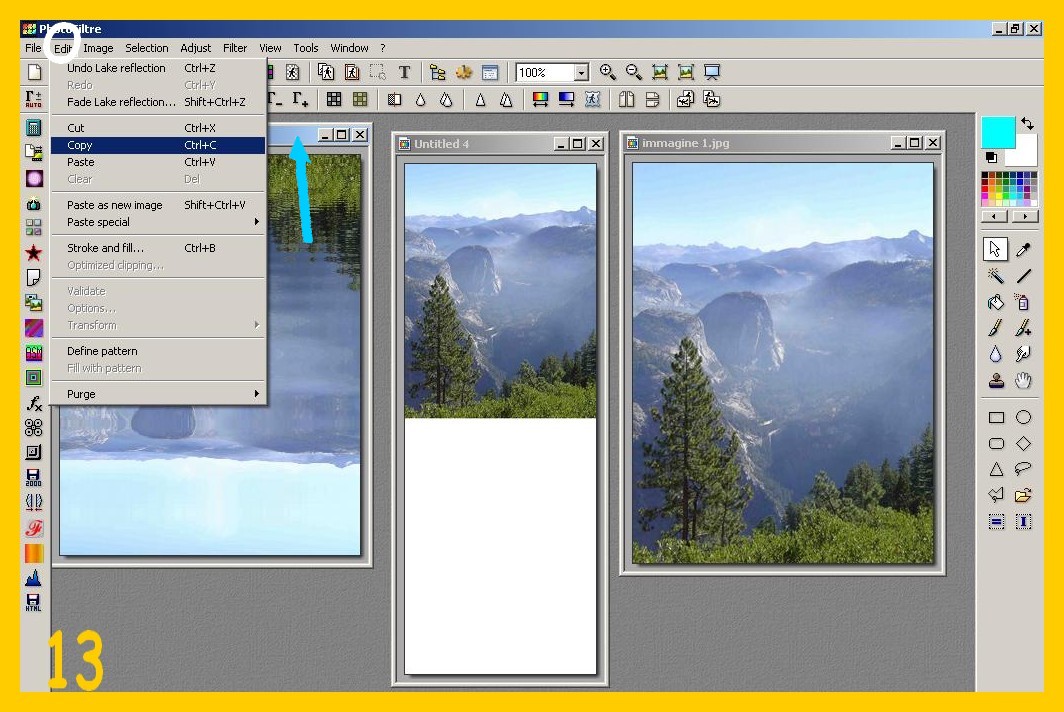
14. Toccate ora il documento dove avete incollato in alto la prima immagine, controllate che sia attivo e di nuovo Modifica – Incolla (EDIT – PASTE) (imm. 14) 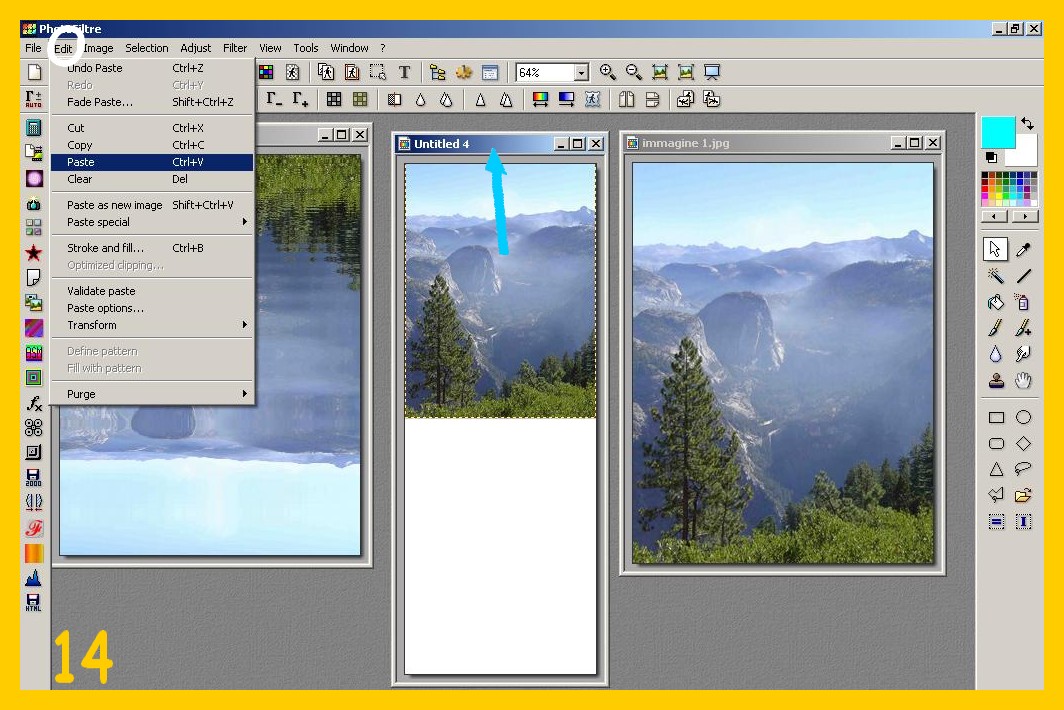
15. Ora dovrete sistemare la vostra immagine rovesciata proprio bene affinché non rimangano spazi bianchi vuoti, se una volta fatto vedete che non è a posto potrete tornare indietro cliccando sulla freccia rossa rivolta verso sinistra ed incollare nuovamente fino ad avere il risultato desiderato. (imm. 15) 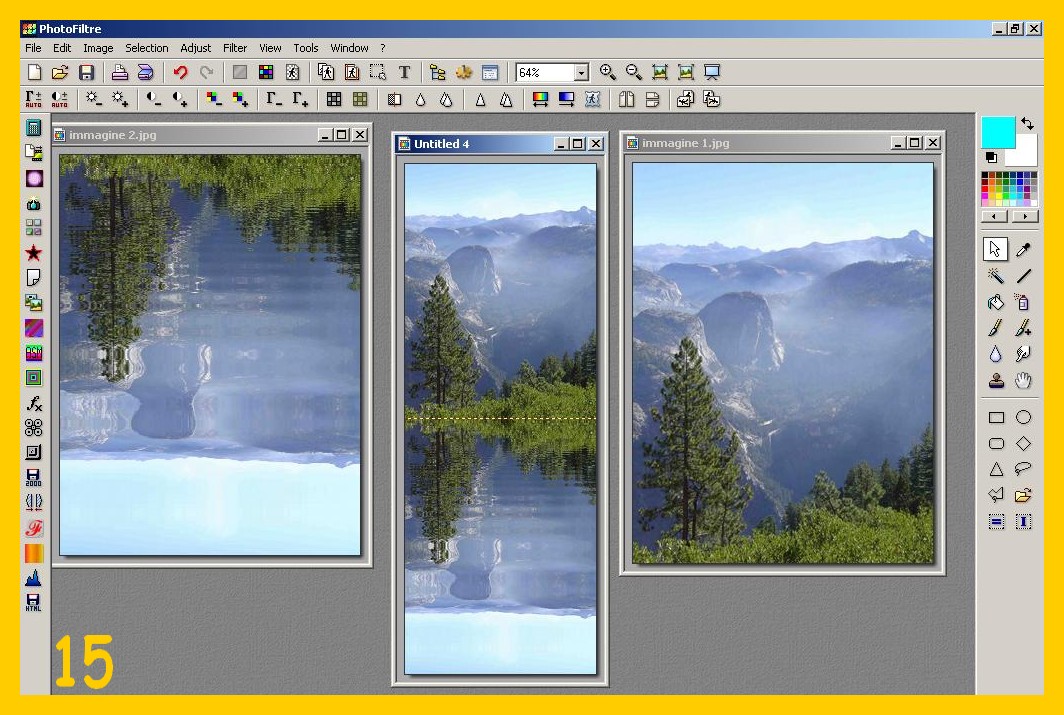
16. Una volta che la vostra immagine sarà sistemata procedete a confermare con Convalida ed Incolla (VALIDATE PASTE) (imm. 16) 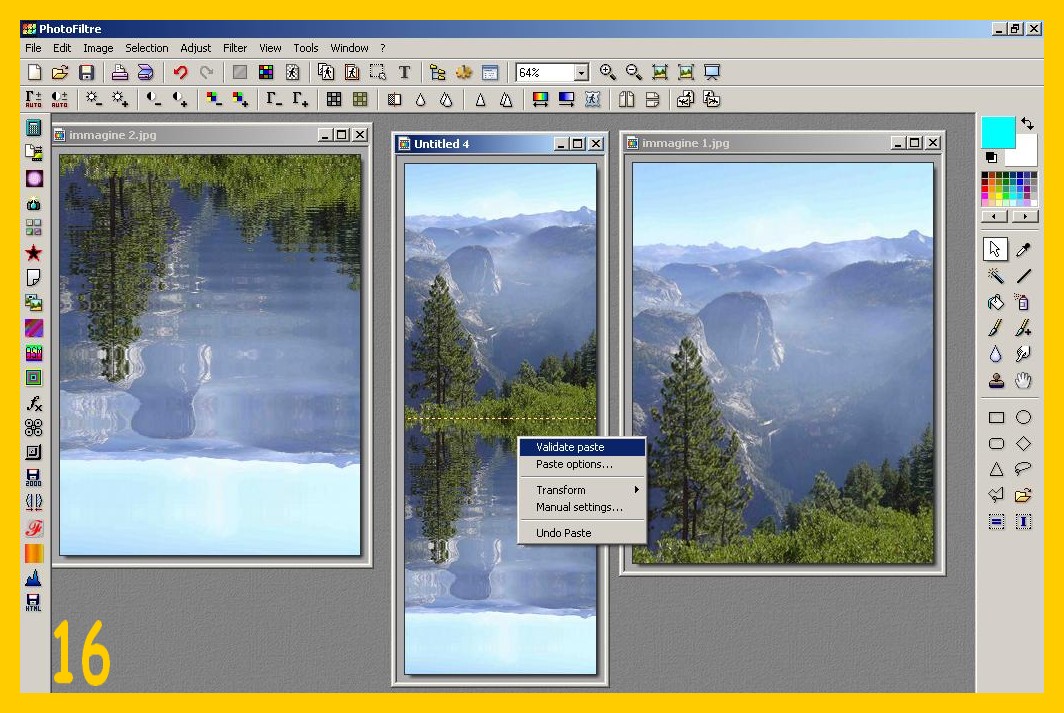
17. La vostra immagine con riflesso nell’acqua è finita. Non rimane che, servendosi dello strumento nella barra a destra che serve per sfocare (quello a forma di goccia cerchiato in giallo nell’immagine 17), mettendo OPACITA 10 e spuntando su LARGO sotto (imm. 17) 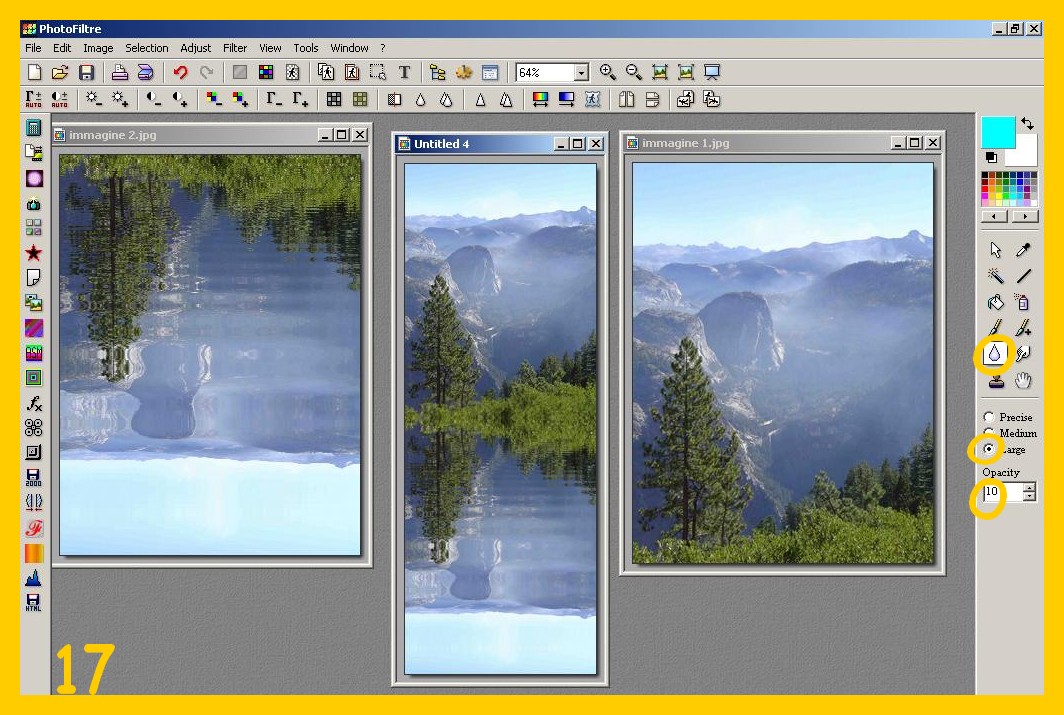 ripassare la linea di contatto delle due foto sfocando leggermente dove si toccano. Salvate la nuova immagine: File – Salva con nome (FILE – SAVE AS)
Ed ecco il risultato finale:

In tutte le nostre Gallery, in particolare nella 4 e 5, potrete vedere altri esempi di riflessi nell’acqua ed altri tutorials nell’ELENCO TUTORIALS. E ricordate…. per ogni dubbio guardate in TUTORIALS PER CASO. Nell’introduzione e sotto l’elenco dei tutorials trovate tante spiegazioni utili per usare al meglio Photofiltre, così come il modo di scaricare e installare plugins, unfreez, caratteri nuovi e tante altre cose che vi possono aiutare per la realizzazione dei tutorials….




 BRICIOLE DI TUTTO...UN PO'.
Devi effettuare l'accesso per postare un commento.