Per la fonte… http://lmquettier.free.fr/
.
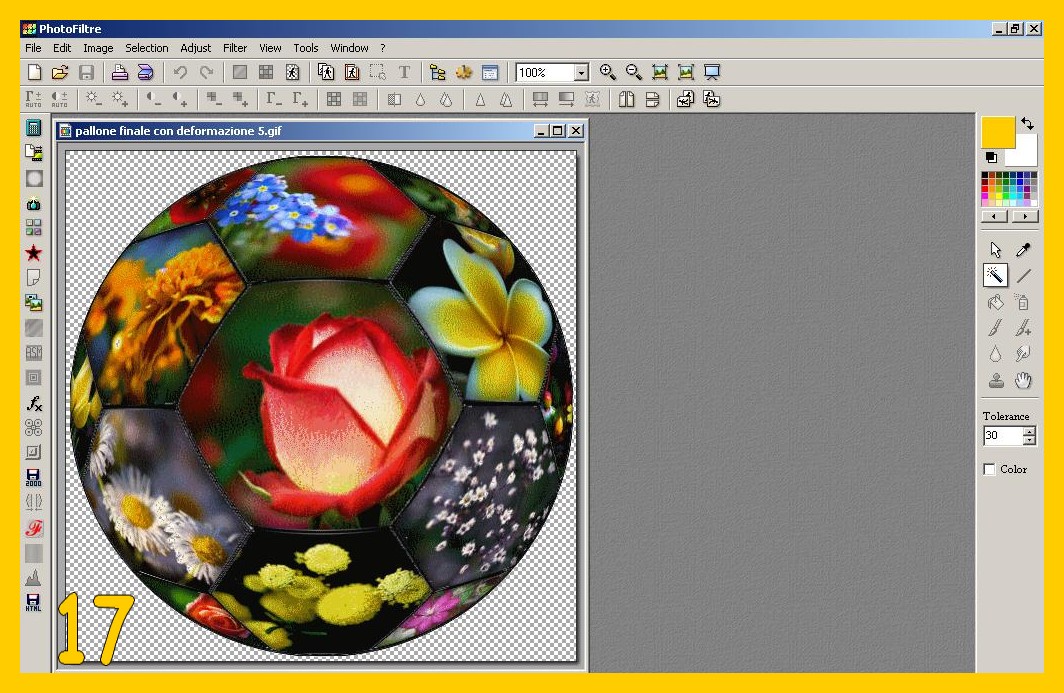
Ecco qua un pallone di calcio che in realtà può diventare un collage su delle foto a vostro piacimento. Potrebbe a prima vista sembrare complicato, invece è facile anche se ripetitivo dato che per ogni immagine vanno ripetute sempre le stesse operazioni.
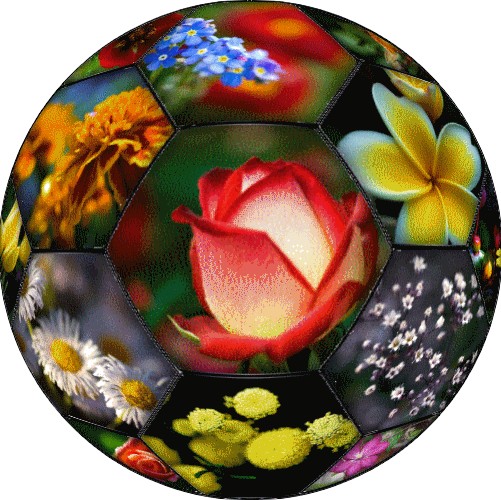
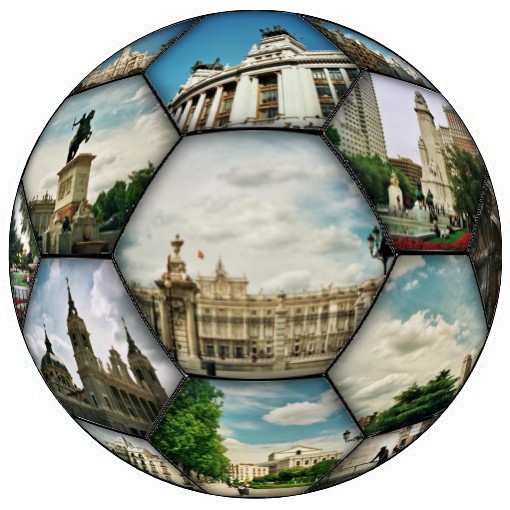
Occorre per realizzarlo:
- Photofiltre, che trovate così come la traduzione in italiano nel sito ufficiale
- Il pallone che trovate qua e sul quale lavorerete.
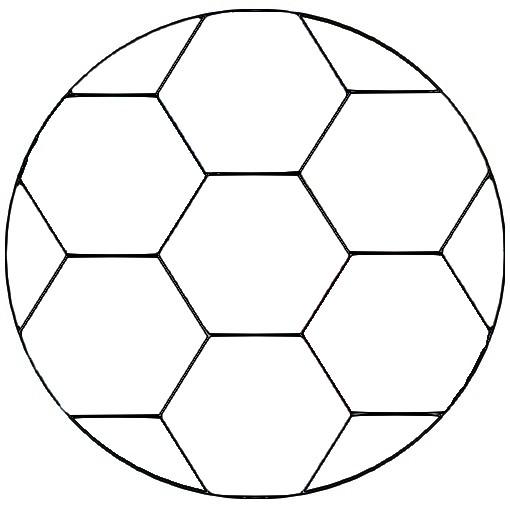
- 13 immagini diverse a vostra scelta per riempire i vari esagoni del pallone
- Pluglin incollare dentro (paste inside o paste into) che trovate nel nel sito ufficiale nei plugins
.
Ricordate…. per ogni dubbio guardate in TUTORIALS PER CASO. Nell’introduzione e sotto l’elenco dei tutorials trovate tante spiegazioni utili per usare al meglio Photofiltre, così come il modo di scaricare e installare plugins, unfreez, caratteri nuovi e tante altre cose che vi possono aiutare per la realizzazione dei tutorials….
.
Ed ora procediamo alla realizzazione del vostro pallone:
.
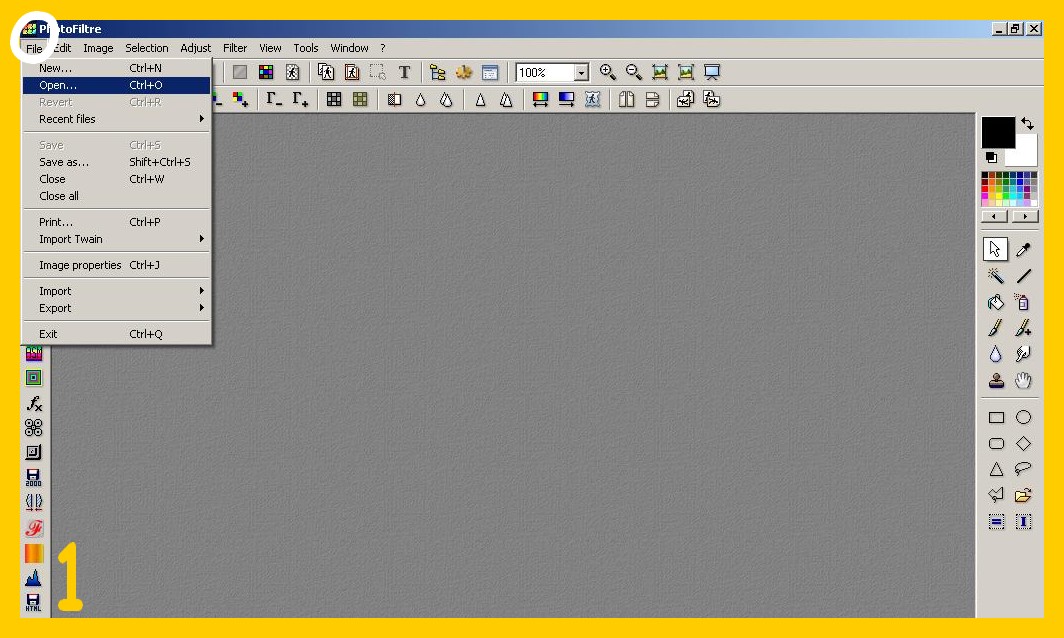
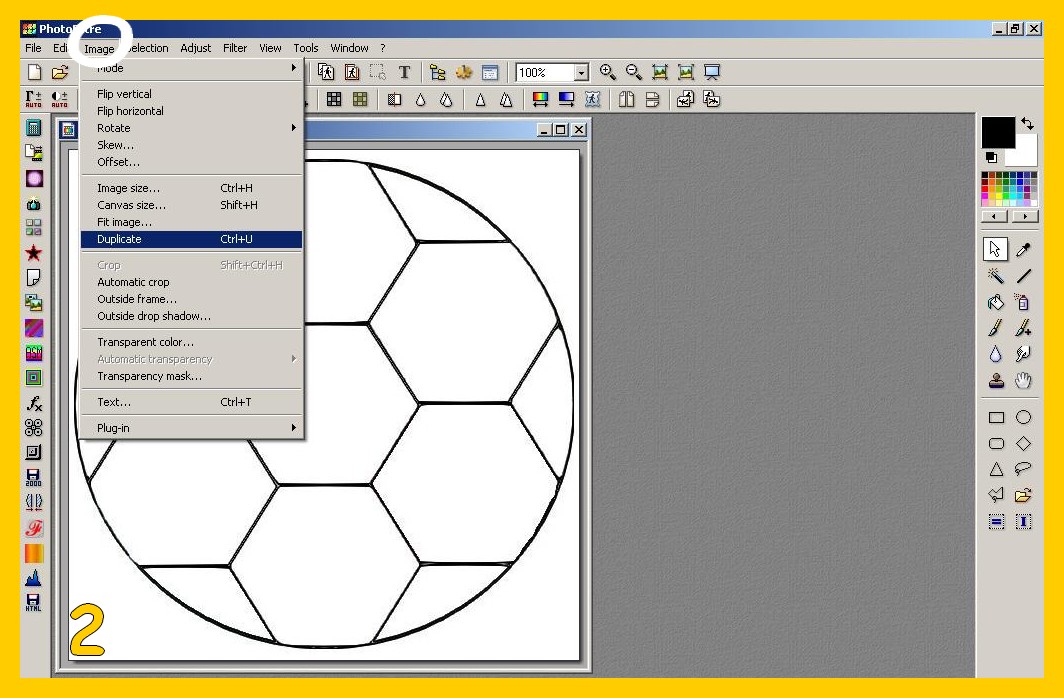
1. Aprite in photofiltre il vostro pallone: File – Apri (FILE – OPEN) (imm. 1) e duplicatelo cliccando su Immagine – Duplica (IMAGE – DUPLICATE) (imm. 2). Lavorerete sul duplicato per non rischiare per qualche motivo di perderlo o modificarlo involontariamente.
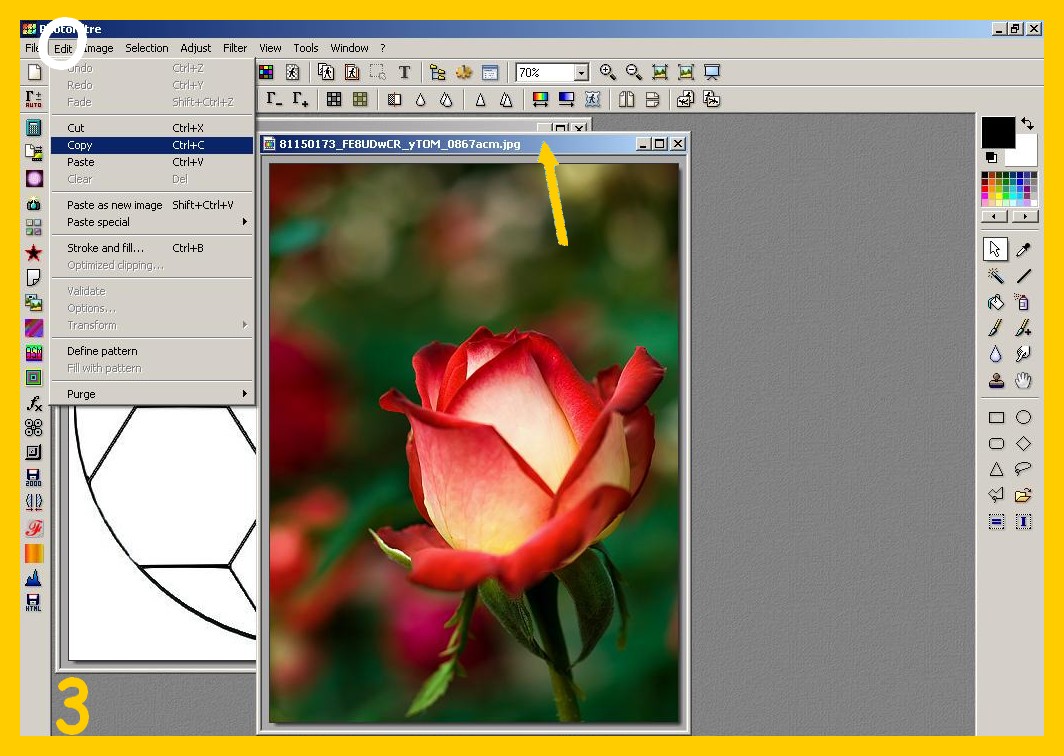
2. Aprite la prima delle vostre immagini che volete incollare nel pallone: File – Apri (FILE – OPEN) e controllando che sia attiva (guardare che sopra sia blu come indicato dalla freccia nell’immagine 3) ciccate su Modifica e Copia (EDIT – COPY) (imm.3)
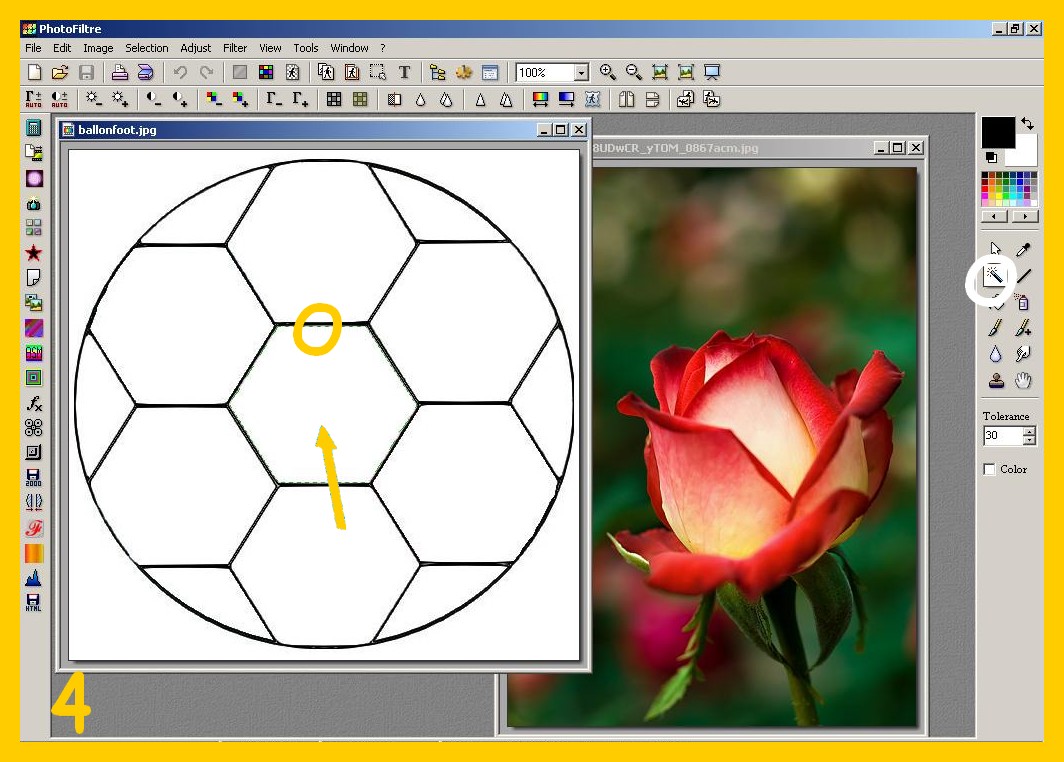
3. Toccate ora l’immagine del pallone per farla diventare attiva, andate alla barra di selezione a destra, cliccate sulla bacchetta magica (cerchiata in bianco nell’imm. 4) e poi toccate l’esagono che riempirete per primo nel vostro pallone. Vi appariruna selezione attorno a quell’esagono come appare indicata in giallo nell’ immagine 4.
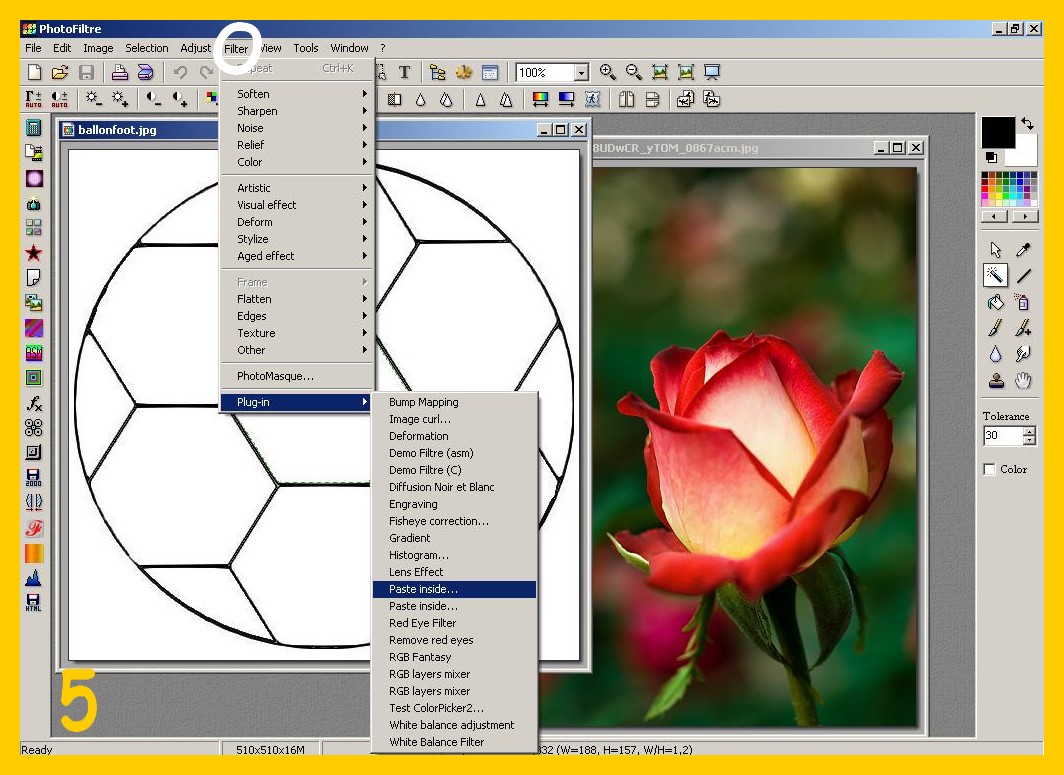
4. Cliccate ora su Filtro (FILTRE) e nel menù che vi appare, in fondo, su PLUGIN e nel successivo su incollare dentro (PASTE INSIDE). (imm.5).
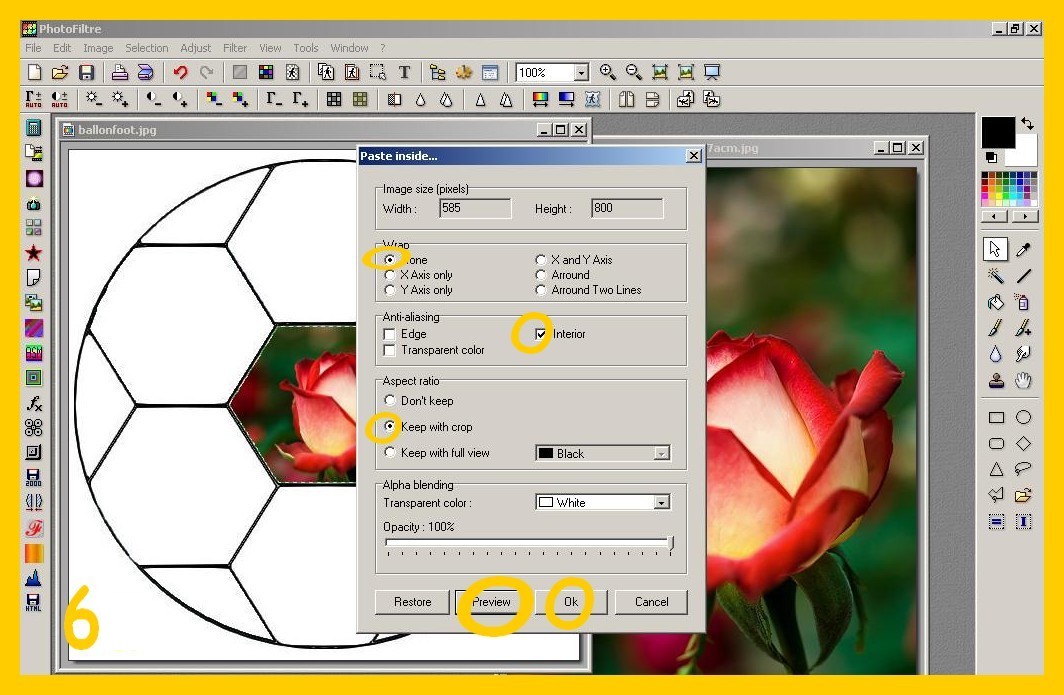
5. Ecco i parametri che dovrete mettere nella finestra che vi appare (imm. 6): selezionare nessuno (NONE) nell’adattamento WRAP, selezionate INTERIOR in ANTIALIASING e mantenere il riquadro (KEEP WITH CROP) nelle proporzioni (ASPECT RATIO). Nessuna trasparenza. Controllate l’anteprima e se vi sembra a posto confermate con OK.
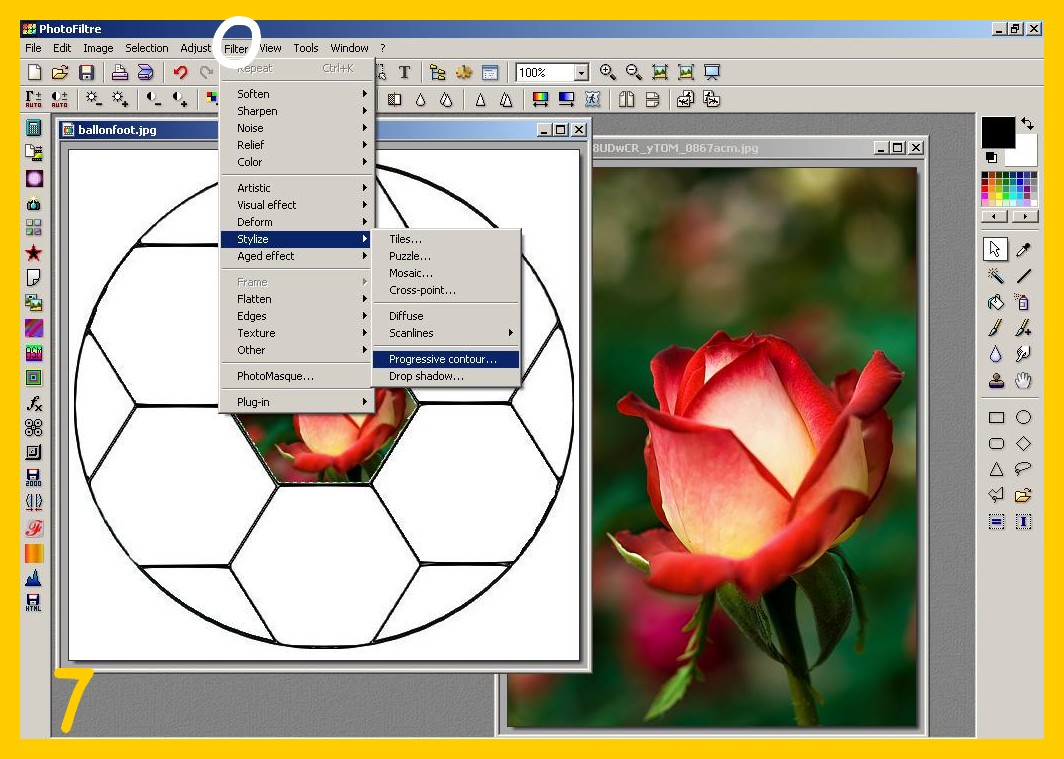
6. Cliccate su Filtro – Creativo – Contorno Progressivo (FILTRE – STYLIZE – PROGRESSIVE CONTOUR) (imm. 7).
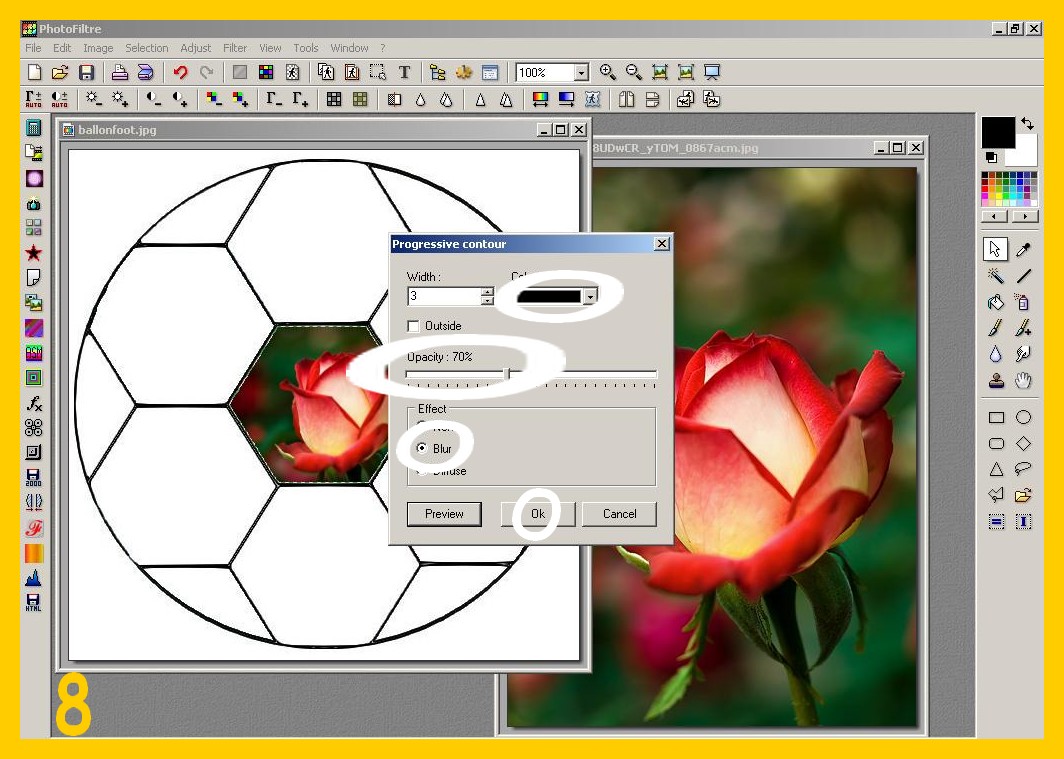
7. Nella finestra successiva: COLORE: NERO, DESELEZIONATE esterno (OUTSIDE), larghezza (WIDTH) = 3, opacità (OPACITY) = 70 e negli effetti selezionate Sfoca (BLUR). Controllate l’anteprima, vi dovrebbe apparire un ombreggiatura scura nel contorno interno della foto. Confermate con Ok (imm. 8).
8. Cliccate ora sul menù Selezione e poi su Nascondi selezione (SELECTION – HIDE SELECTION) (imm.9)
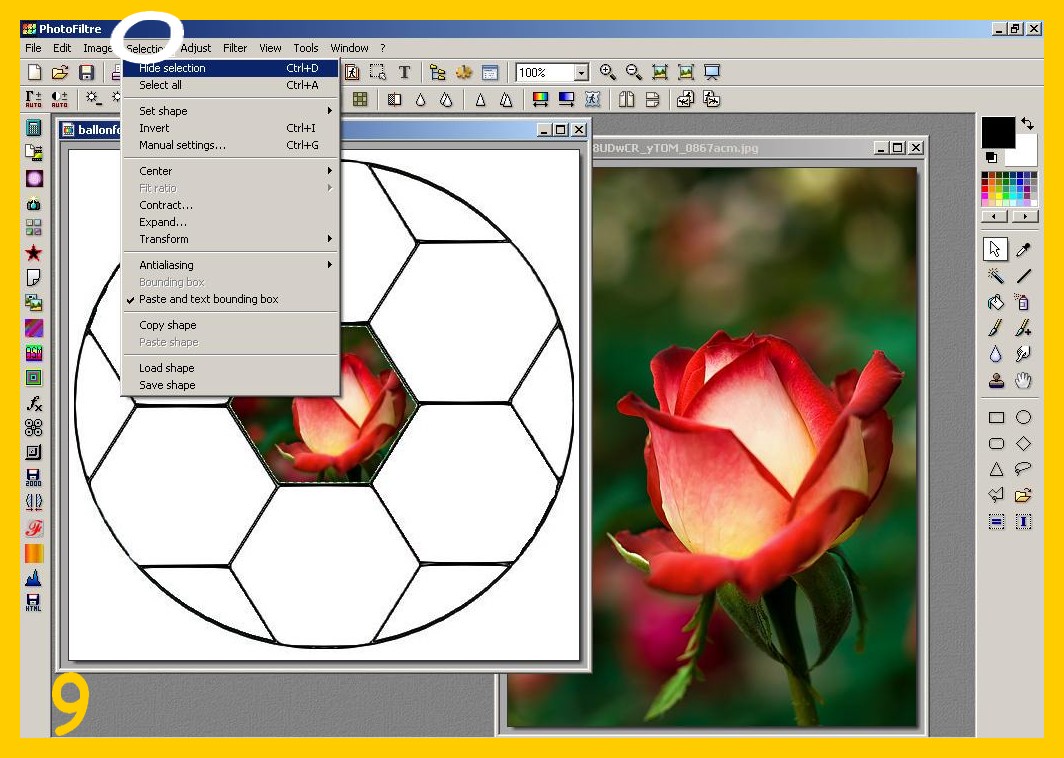
9. La vostra prima immagine nel pallone è completata. Ora procederete nello stesso modo per tutte quante le altre (dai punti 2 al 8 ) fino a completarlo.
10. Dopo aver riempito tutto il pallone con le vostre immagini andrete a cliccare sulla bacchetta magica e poi toccherete con essa la parte esterna del vostro pallone (bianca) (imm. 10).
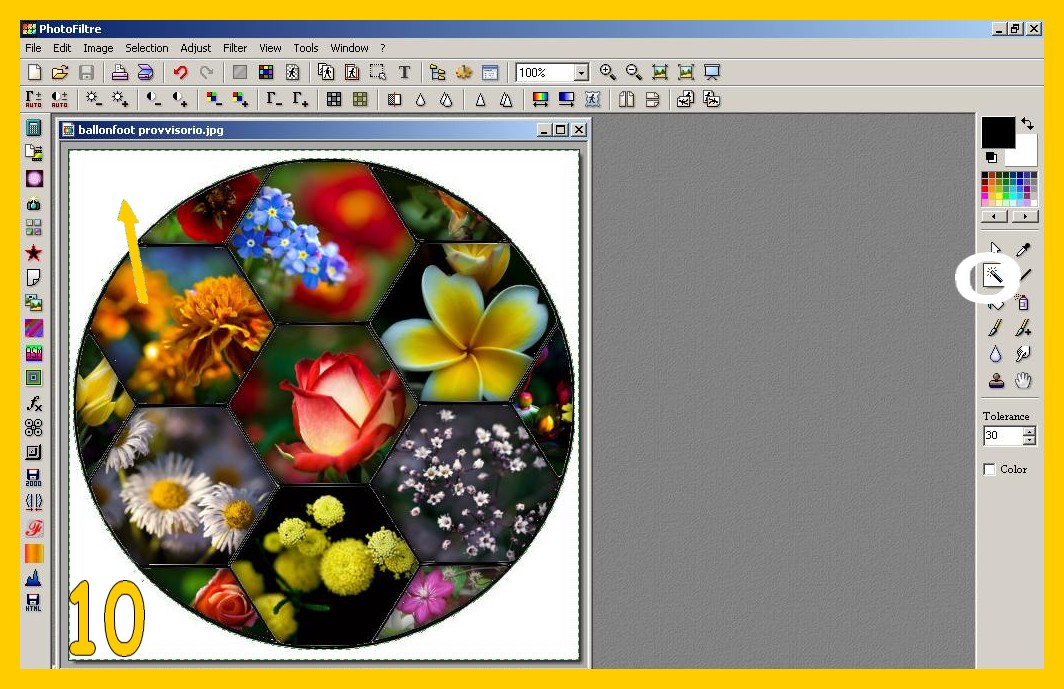
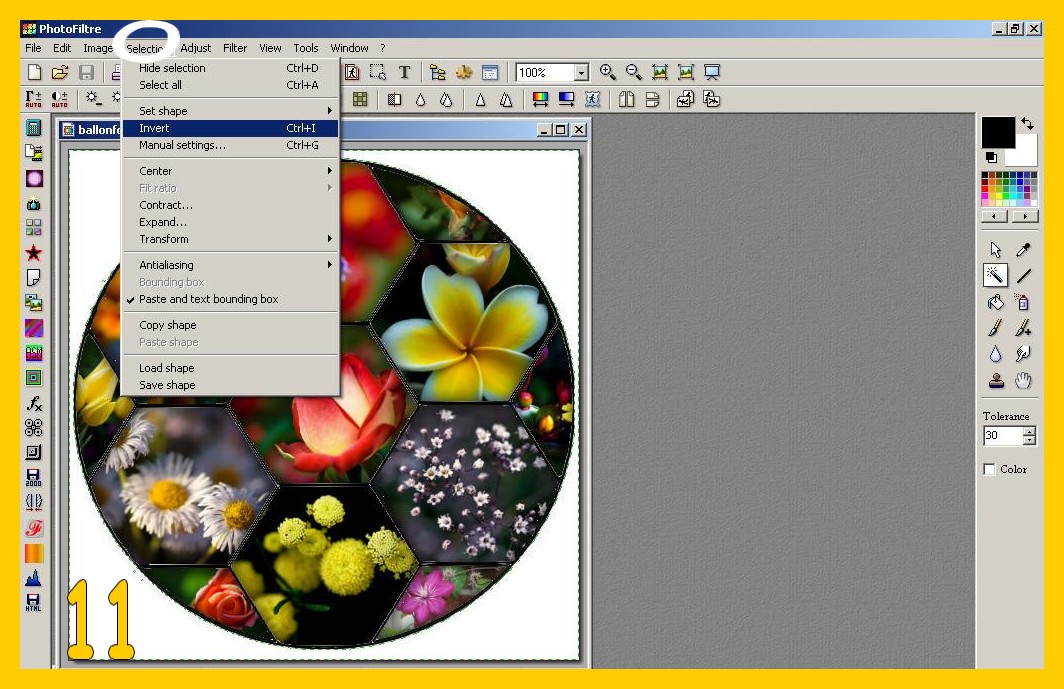
11. Cliccate nel menù selezione e invertite la selezione (SELECTION – INVERT) (imm. 11).
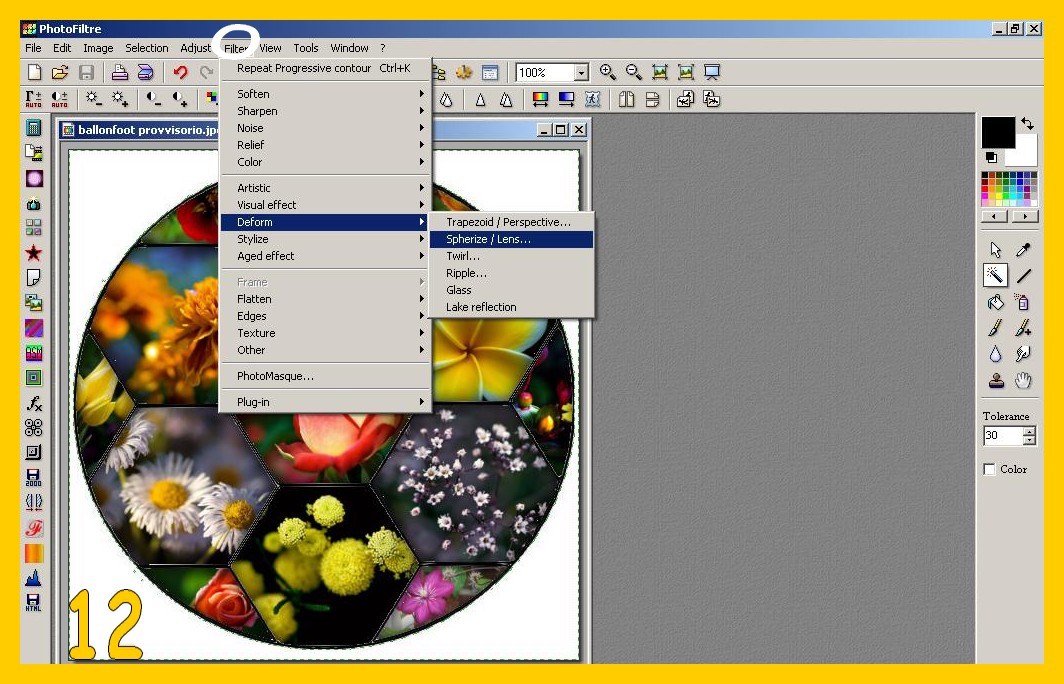
12. Ora filtro, deformazione, e cliccate sulla lente/ sferica per darle sfericità (FILTRE – DEFORM – SPHERIZE/LENS) (imm. 12).
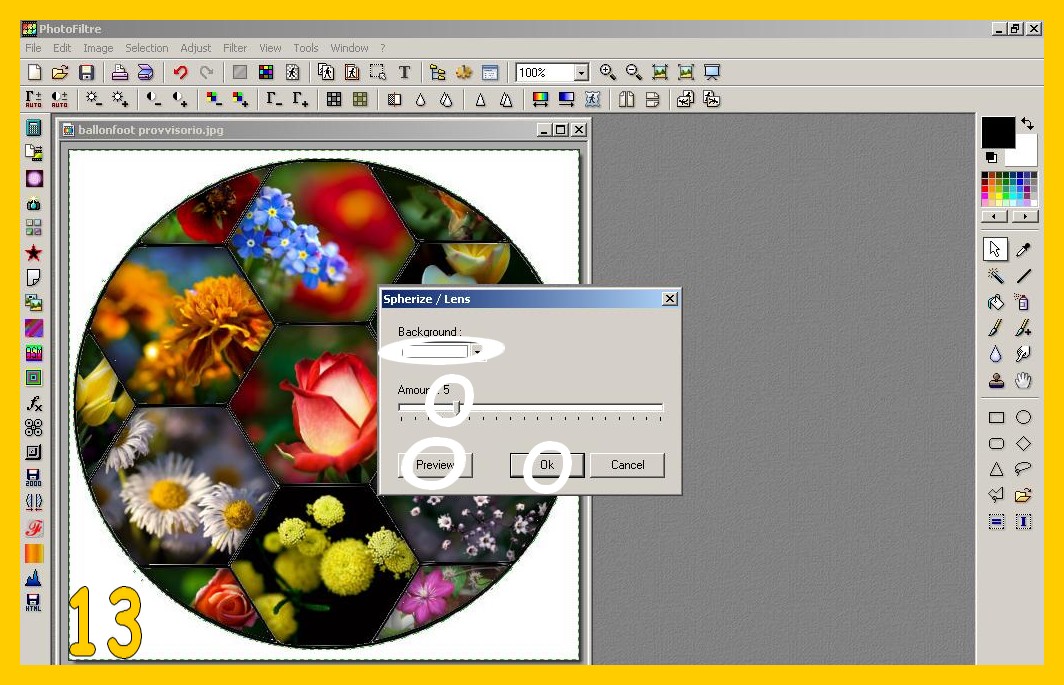
13. E nella finestra successiva: SFONDO: BIANCO e nella quantità io ho messo 5. Ma se guardando l’anteprima vi sembra troppo bombato il pallone mettete un valore inferiore (imm.13). Controllata l’anteprima confermate con Ok.
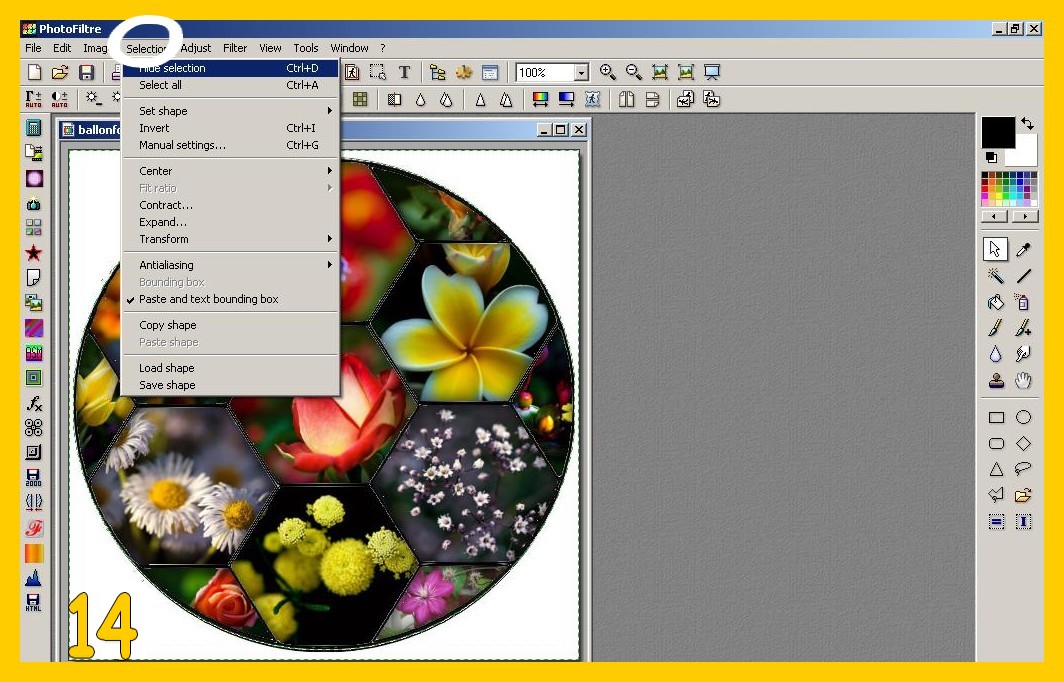
14. Dovrete deselezionarlo ora: Selezione – Nascondi Selezione (SELECTION – HIDE SELECTION) (imm. 14).
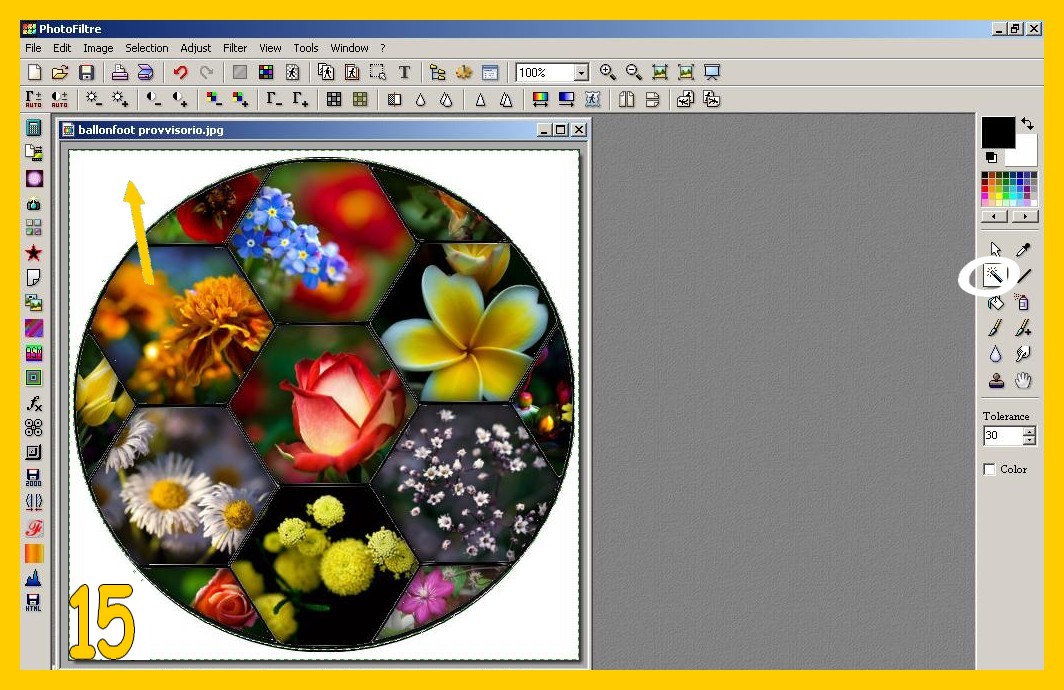
15. Ora se volete potete salvarlo come immagine jpeg ma se volete rendere il fondo bianco attorno al pallone trasparente dovrete cliccare con la bacchetta magica sulla parte esterna al vostro pallone (bianca) (imm. 15)
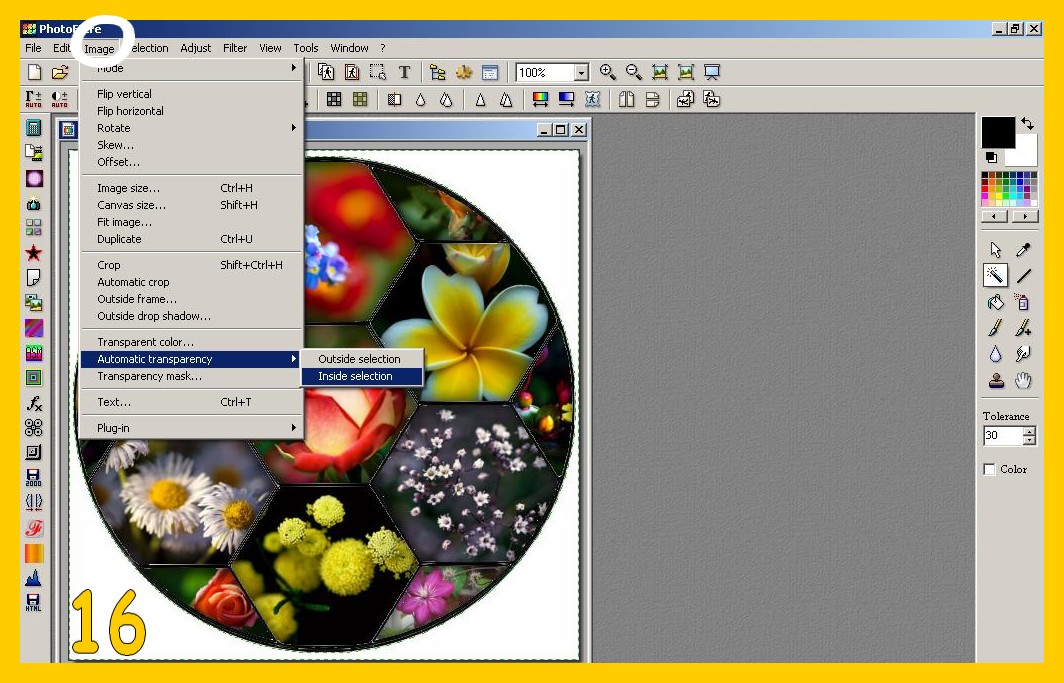
16. Cliccate nel menù immagine ed in trasparenza automatica e in interno alla selezione (IMAGE – AUTOMATIC TRANSPARENCY – INSIDE SELECTION) (imm. 16) e così diventerà trasparente la parte attorno al pallone (imm.17). Salvate come gif (FILE – SAVE AS…)
.
Troverete altri esempi di palloni in Gallery 4(varie) , così come tanti altri spunti nelle altre Gallery ed altri tutorials nella sezione ELENCO TUTORIALS.

 BRICIOLE DI TUTTO...UN PO'.
Casualmente ho trovato questo fantastico tutorial perché stavo cercando qualche plug-in per PhotoFiltre, ed ho così realizzato la copertina per il CD delle mie vacanze in Croazia. Grazie 10.000!!! 🙂
PS: e fortuna che dici di non essere brava con la grafica…
altro PS: posso porti in privato qualche piccolo quesito sul programma?
😀 Wow! Grazie Marcello, non sai come mi fa piacere sapere che ti sia stato utile il tutorial del pallone. Credimi, non sono brava, è da pochissimo tempo che conosco la grafica, photofilter e persino che uso il pc…La grafica e photofiltre è stato per me un autentica scoperta, ma non ti dico quanto mi piaccia “pasticciare”. Per farlo, dato la mia ignoranza totale in materia, cercavo tutorials in qualsiasi lingua trovassi, e non sempre si trovano o sono chiari da capire, e questo è il mio solo scopo, da ignorante che non conosce i termini grafici e nemmeno l’italiano bene, ho pensato che se a qualcuno poteva servire io avrei fatto il possibile per spiegare come facevo, tutto qua. Puoi chiedermi sul programma, e spero di saperti rispondere, ma come ti dico da parte mia c’è solo grande amore per queste cose e voglia di fare, e la mia unica scienza in materia 😀
togliete l’indirizzodal web!
Ciao Norma scusami non so cosa vorresti che togliessimo, mi puoi spiegare meglio? 🙂 I commenti quando appaiono qua appaiono con ciò che voi fornite come indirizzi se lo fornite, noi nn facciamo che approvare e rispondere e non mettiamo nulla…ma se nn ho capito spiega chiaramente, sono straniera anche se me la cavo bene in italiano o almeno mi pare
Ecco, aggiungo che ho provato a togliere l’url che c’era associato a tuo nome, guarda ora se era quello che volevi e dimmi… comunque se è quello temo che apparirà ad ogni tuo commento finchè noi non lo togliamo dato che sei tu a mettercelo, non scrivere nulla sotto URL e non dovrebbe apparire più…
Ma perchè io non ho plugin nel mio PhotoFiltre?
Ciao Cla 🙂 Allora se leggi in questo tutorial stesso c’è scritto che ci vuole il plugin paste into (coller dedans in francese) che si trova nel sito ufficiale… Evidentemente è perchè in Photofiltre i plugins non ci sono e bisogna scaricarli man mano che servono, perciò né te ne nessuno ce l’ha se non lo scarica… Vai al sito ufficiale, clicca su plugins e scarica il plugin che ti serve. Dato che lo trovi in una cartella compressa, una volta scaricato devi estrarre i files e sistemarli estratti nella cartella plugins di Photofiltre seguendo questo percorso: Risorse del computer/Disco C/Programmi/ Photofiltre/Plugins….
Se avessi qualche problema leggi qua…
https://conme.wordpress.com/tutorialsper-caso/
in COME SCARICARE I PLUGIN DI PHOTOFILTRE, appena sotto l’elenco dei tutorials, trovi le spiegazioni…Trovi anche tantissime spiegazioni che ti saranno utili e tanti links per trovare materiali per i tuoi lavoretti… 🙂
Ciao sei prp brava lo sai ???
Complimenti da una che di grafika non ne sa fare ma se ne intende 😉
wow ma tutti i tuoi tutoril sono bellissimi e facili da capire!!!sto imparando 1 sacco di cose grazie a te!!!!:D
ho fatto il pallone….. troppo piccolo ! nella mia ignoranza non avevo modificato la grandezza dell’immagine, ora ci riprovo e aggiungo pure la scritta ! sei splendida !
scusa io sono completamente inesperta su queste cose xò vorrei fare quella cosa con il pallone xk è fantastica ma non ho proprio capito come devo fare,ho installato Photofiltre ma ora nn so usarlo per niente!!!help!!!
Ciao Giada benvenuta! 🙂 Vai qua
https://conme.wordpress.com/tutorialsper-caso/
leggi l’ introduzione e sotto l’elenco dei tutorials trovi COME SCARICARE PHOTOFILTRE IN ITALIANO e se lo hai scaricato in inglese saprai come fare per mettere Photofiltre in italiano, poi siccome per fare il pallone ti servirà il Plugin Paste into leggi sempre lì subito dopo COME SCARICARE I PLUGIN DI PHOTOFILTRE. Così avrai tutto ciò che ti serve per ora installato ed in italiano, poi inizia il tutorial del pallone, guarda le immagini per capire meglio, basta che segui le istruzioni scritte lì e che puoi vedere nelle istantanee, credimi è facilissimo… Io ho pure cominciato come te, non ne avevo la più pallida idea, ma è veramente facile…vedrai 🙂
Ho fatto tutto ma al momento di aprire il pallone per iniziare non so come aprirlo, io vado su filtro, plug-in,paste inside, ma non si apre,perchè?ho sbagliato qualcosa???mi dice you must have a picture in the clipboard!
Giada, devi avere in Photofiltre le immagini che vuoi mettere dentro il pallone… Devi averle e toccare su una di esse cliccando poi su Modifica e copia prima di aprire paste inside… Spero di essermi spiegata bene e di averti capita bene… 🙂
Se invece il problema non fosse altro che non sai come aprire il pallone… Clicca su File – Apri (lo cerchi con sfoglia) e lo apri in Photofiltre come una qualsiasi immagine…
Chissà se ci siamo capite… 🙂
sisi ora ho capito,e ke non avevo salvato il pallone cm immagine xk pensavo ke già fosse nel programma!!!grazie 1000 è fantastico!!! 🙂
Ciao…Ho già fatto un cuore con le immagini all’interno e poi molte foto sovrapposte… Very gOOd!!!
Continua così… 🙂
Ciao Ele, benvenuta e grazie 🙂
Ciao, ti volevo ringraziare perchè ho seguito questo tutorial e sono riuscita a fare un bel pallone, tanti auguri per la Pasqua.
Ciao Giovana, 🙂 grazieeee e una buonissima Pasqua anche a te 🙂
bellissimo il pallone grazie
Grazie Francesco benvenuto! 🙂 sono felice che ti sia piaciuto
Grazie Conme 😀
prego Maurizio 🙂 benvenuto nel nostro blog
Ciao!! Scusa ma i palloni si fanno veramente o è solo un gioco grafico?
Ciao Gina, dato che questo è un blog dove si pasticcia con la grafica il pallone è solo da fare al pc…
Ah peccato.. Perchè sarebbe stata una cosa fantastica!!