Philemon e Baucis (una storia d’amore)

 questa-ridotta.jpg

Zeus e Hermes scesero dal monte Olimpo sulla terra per comprovare l’ospitalità degli abitanti della Frisia. Bussarono a mille porte chiedendo riparo e riposo ma tutte rimasero chiuse. L’unica casa che li accolse fu quella di Philemon e Baucis, una coppia di poveri anziani che vivevano in una piccola e umile catapecchia in collina. L’anziano Philemon li invitò a sedere in una panca di legno sulla quale sua moglie aveva posto una coperta. Baucis mosse la brace nel camino per ravvivare il fuoco, vi gettò foglie secche e corteccia, e col suo debole soffio fece rinascere nuovamente le fiamme. In una piccola pentola preparò un umile ma gustoso pranzo per i suoi ospiti con un cavolo, che suo marito aveva raccolto quello stesso pomeriggio nell’orto, e una fetta di carne di maiale affumicato, che avevano appesa ad una trave. Offrirono ai viaggiatori una bacinella di legno con acqua tiepida perché potessero riposare e scaldarsi i piedi.

Baucis pulì il tavolo con verdi foglie di menta e servì olive, verdi e nere, ciliege macerate in vino, indivia, rafano, cagliata, uova e un buon vino. Il pranzo era squisito e fu molto lodato da tutti. Il dessert consistette in noci, fichi secchi, datteri, prugne, mele aromatiche, uva e miele messo al centro del tavolo. La generosità e ospitalità dei due anziani aveva fatto che offrissero ai loro ospiti tutto quello che avevano e, sempre, mostrando un volto affabile e sorridente.

Philemon e Baucis osservarono che la brocca di vino, che avevano svuotato diverse volte, si riempiva di nuovo da sola. Si resero conto che quegli uomini erano, in realtà degli dei e chiesero loro perdono per lo scarso cibo e la povertà della loro casa. Philemon si alzo per sacrificare l’unica oca che avevano per offrirla agli dei.

Allora Zeus gli disse:
– In verità siamo degli dei e castigheremo tutti gli abitanti di questa zona per la loro mancanza d’ospitalità. Seguiteci fin sulla cima del monte!

Quando arrivarono alla cima videro che un enorme lago aveva sommerso tutta la vallata annegando tutti gli abitanti della Frisia. L’unica cosa che non era coperta dalle acque era la loro umile casupola. Philemon e Baucis, meravigliati da ciò che vedevano, piangevano per i loro vicini e in quel momento la loro vecchia e piccola capanna si trasformò in un bellissimo tempio.

Zeus disse loro:
– Chiedetemi ciò che volete.

Philemon parlò brevemente con Baucis ed espose questo desiderio agli dei:
– Dato che abbiamo vissuto assieme in questa terra tutta la nostra vita vogliamo seguitare qua come guardiani e sacerdoti del vostro tempio e desideriamo che la morte ci colga assieme per far sì che io non debba mai vedere la tomba di mia moglie e lei non debba vedere nemmeno la mia.

E cosi vissero assieme e felici molti anni ancora finché un giorno, ormai molto vecchi e pieni di malanni, seduti nelle scalinate del tempio Baucis vide che crescevano foglie a Philemon, e Philemon vide accadere lo stesso a Baucis e mentre i loro corpi si trasformavano in tronchi ed i rami crescevano sopra le loro teste, si parlavano e si rivolgevano parole di congedo e quando le foglie quasi impedivano loro di vedersi i due pronunciarono all’unisono la stessa frase:
– Addio, amore mio!

E i rami sigillarono e occultarono le loro labbra per sempre. Philemon si trasformó in rovere e Baucis in tiglio. Da allora rimangono uniti con i rami intrecciati.


Published
Categorized as Racconti

…e…buongiorno!!…

E come resistere all’enorme impulso di fare altrettanto per augurare un splendido buongiorno? pianosmiley.gif

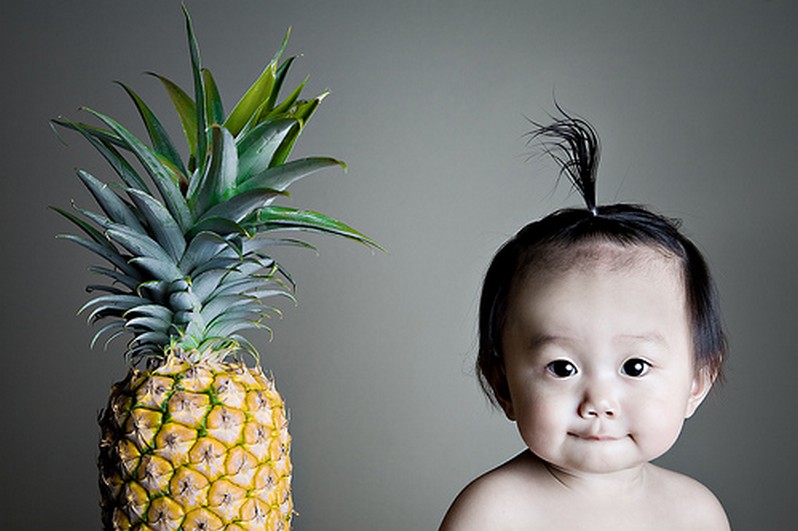
bimba-ananas-corretta.jpg

E per chi volesse fare immagini con saluti o pensieri c’è il tutorial nel post precedente.

un tutorial facile facile su photofiltre: scrivere su immagine

bimba-ananas-corretta.jpg

Molto sovente vogliamo fare gli auguri nel web in un modo personalizzato senza ricorrere alle cartoline, bellissime per altro, che si trovano nei vari siti; altre volte vorremmo in quattro parole esprimere un nostro particolare stato d’animo, i nostri sentimenti e questo è semplicissimo scrivendo un “pensierino” che sarà più incisivo ed accattivante se fatto su una bella immagine… Per queste occassioni ed altre, poche parole su come scrivere su immagine con photofiltre… E’ semplicissimo….

Ci occorre in primo luogo un’immagine. Noi in questo caso useremo questa:

1088901733_-grande.jpg

Un pattern da mettere nella nostra cartellina apposita (percorso: risorse del computer – disco C – programmi – photofiltre – cartellina di patterns) che in questo caso è….

nuvole.jpg

E logicamente Photofiltre, che trovate così come la traduzione in italiano nel sito ufficiale

Ed ora procediamo… ma prima ricordate…. per ogni dubbio guardate in TUTORIALS PER CASO. Nell’introduzione e sotto l’elenco dei tutorials trovate tante spiegazioni utili per usare al meglio Photofiltre, così come il modo di scaricare e installare plugins, unfreez, caratteri nuovi e tante altre cose che vi possono aiutare per la realizzazione dei tutorials….

Iniziamo dunque…

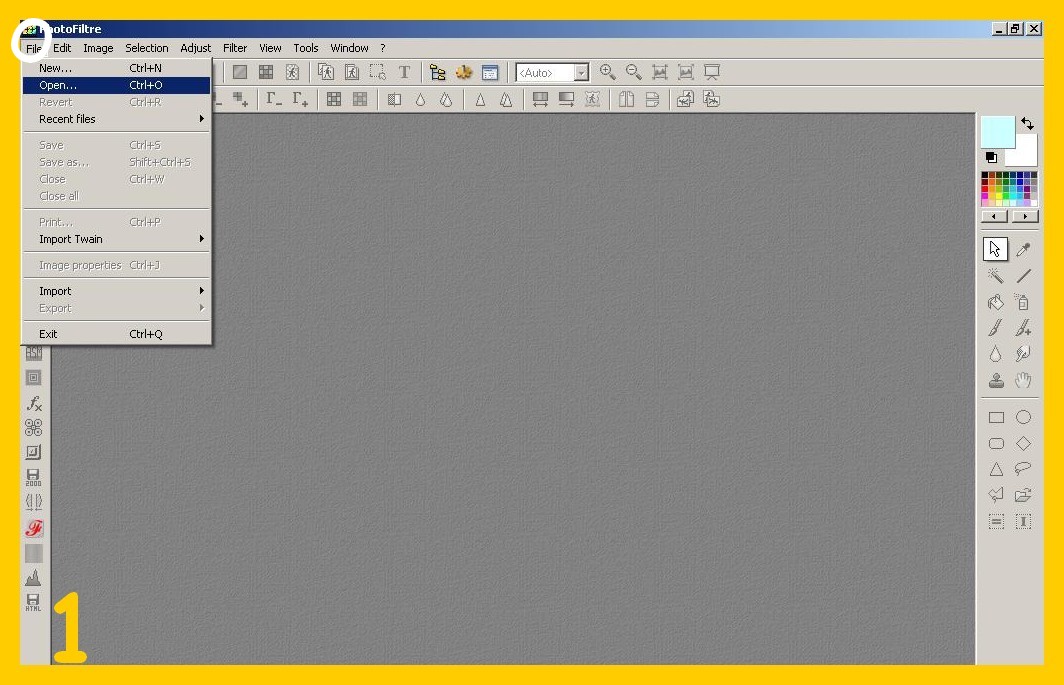
  1. Aprire l’immagine che vogliamo usare in photofiltre: File – Apri (FILE – OPEN)1a.jpg
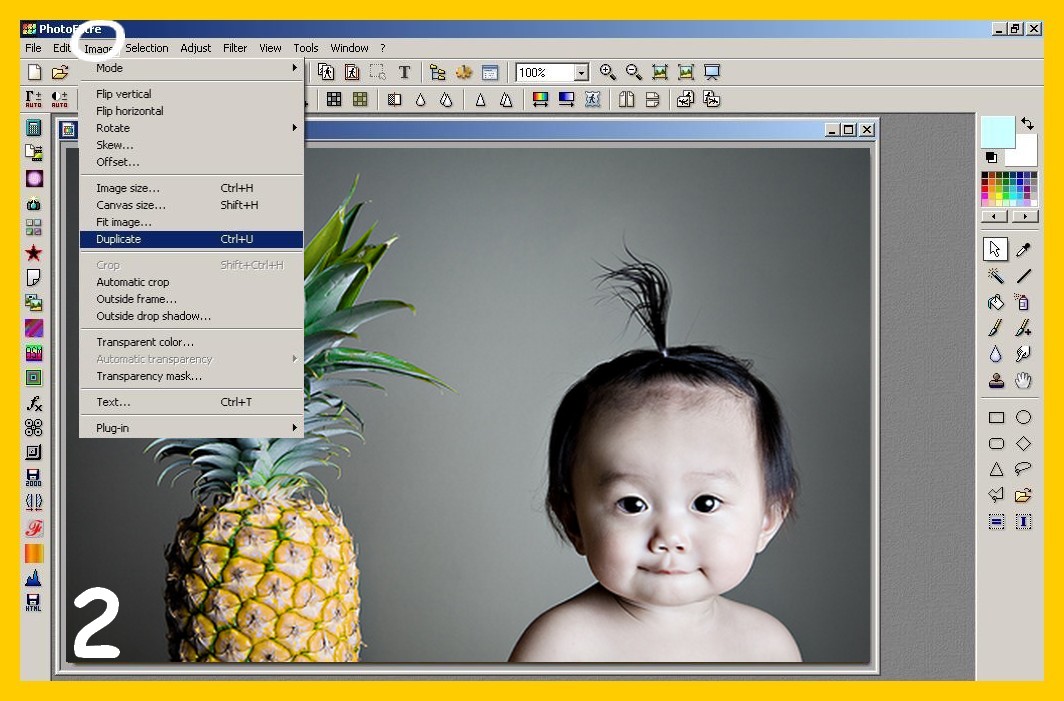
  2. Come già detto usare sempre un duplicato dell’immagine per evitare di perdere l’originale: Immagine – Duplica (IMAGE – DUPLICATE) 2b.jpg
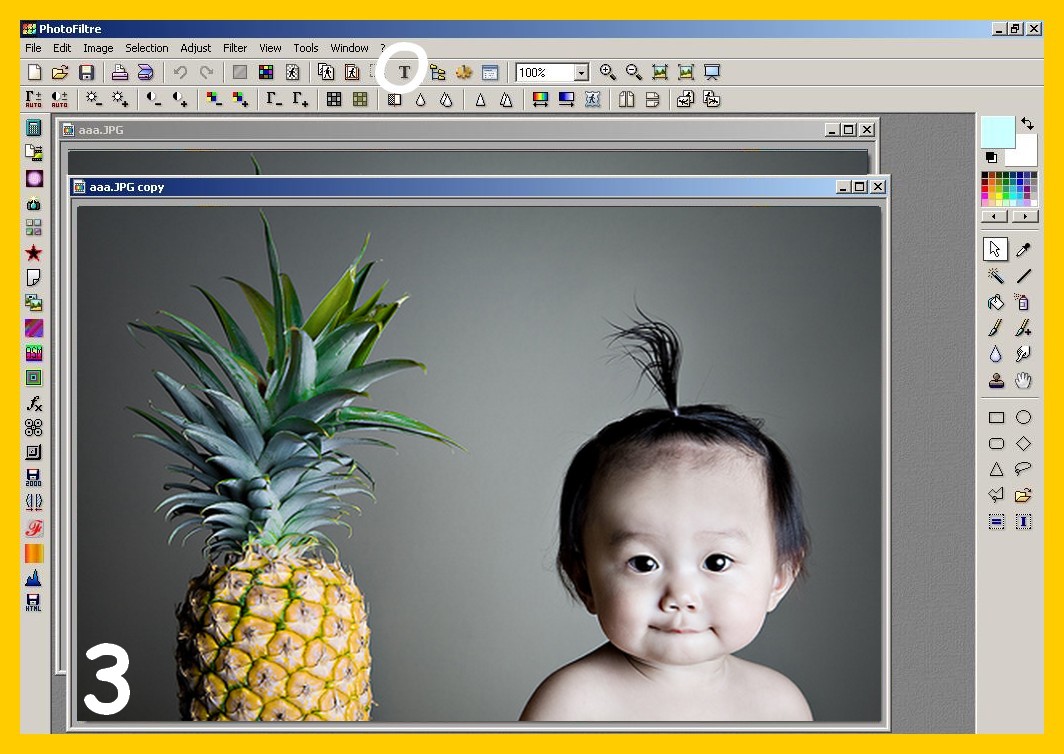
  3. Ora, dopo aver messo al sicuro l’originale, tocchiamo la nostra immagine duplicata per assicurarci sia attiva (la parte superiore diventa azzurro più forte) e sulla barra degli strumenti clicchiamo sulla grande “T” (testo) per scrivere ciò che desideriamo. 3b1.jpg
  4. Nella finestra che ci appare scegliamo per primo il tipo di carattere con cui vogliamo scrivere (1), mettiamo le dimensioni dei caratteri (2) ed il colore che useremo per la nostra scrittura (3). Una volta fatto questo potremo ovviamente scegliere sottolineato o qualunque altra modalità per il nostro testo dopo di che procederemo a scriverlo (4) e controllando l’anteprima (5) se ci sembra di aver trovato già ciò che volevamo potremo cliccare ok. Se volessimo aggiungere effetti al nostro testo, come io ho fatto questa volta, invece di cliccare ok cliccheremo in alto su Effettti (EFFECTS) (6). 4b.jpg
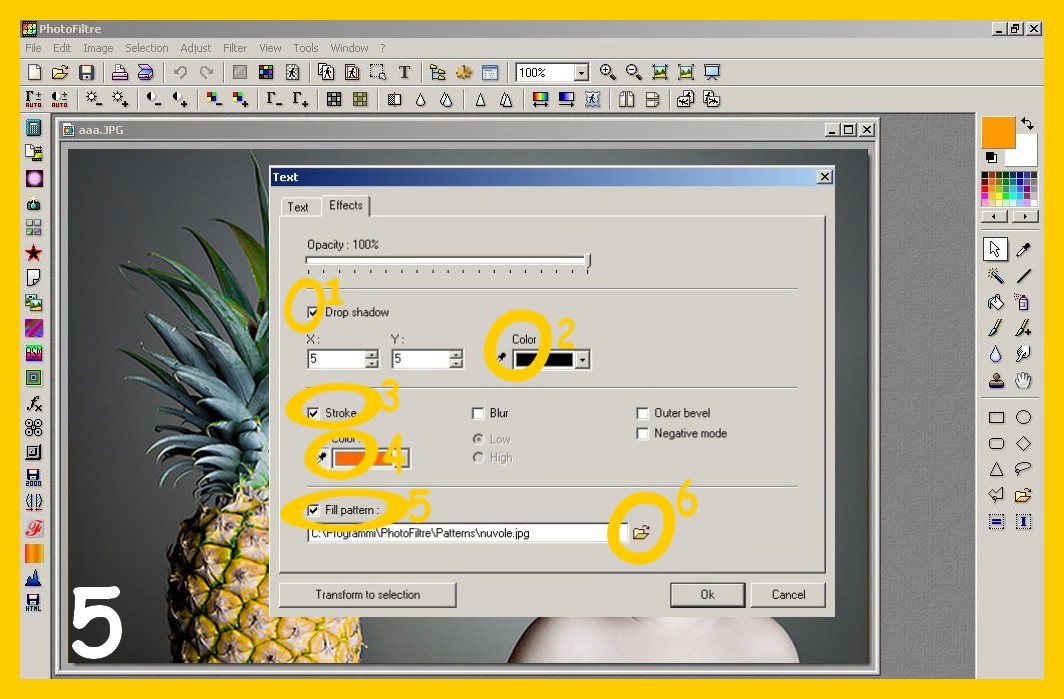
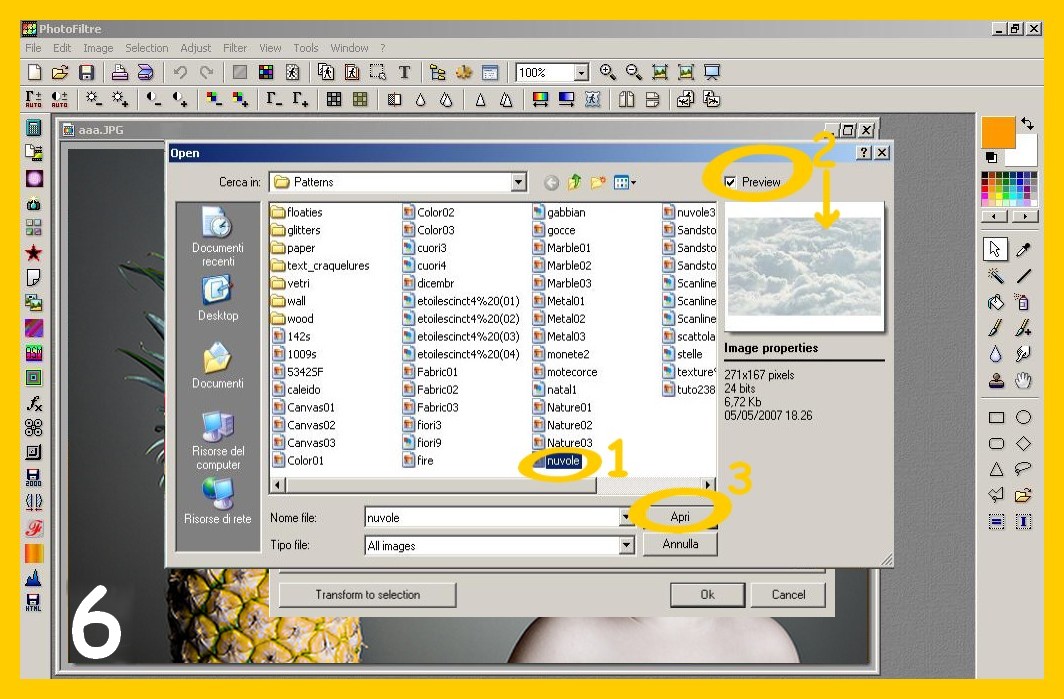
  5. Potete ravvivare il vostro testo (immagine 5) con un’ombra (selezionando Ombreggiatura)(1) di un colore a vostra scelta (2), delineando il contorno (Tratto) (3) scegliendo anche per questo motivo il colore (4) o decorarlo al interno con un qualunque motivo abbiate nella vostra cartellina dei patterns, cliccandoci dopo aver selezionato Riempi con trama (FILL PATTERN) (5), nella cartellina gialla (6) e cercando quello desiderato ed aprendolo (immagine 6). Una volta che avete finito di comporre il vostro testo cliccate su ok. 5b1.jpg 6b1.jpg
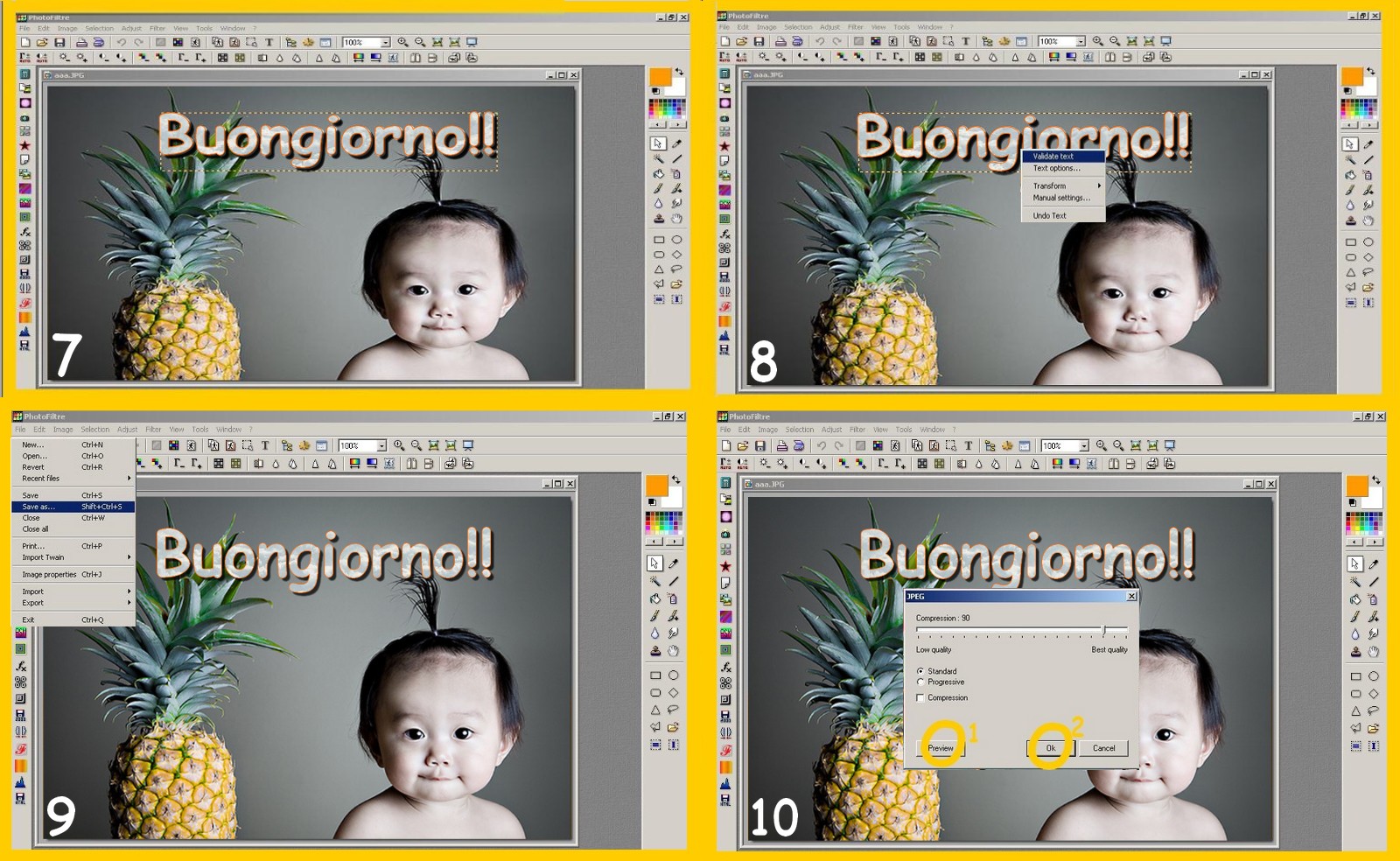
  6. Sulla nostra immagine appare il testo, procediamo a spostarlo con la freccia al posto dove lo vorremmo (immagine 7) e quando siamo sicuri lo confermiamo semplicemente con un invio o cliccandoci dentro della selezione dove si trova il testo con la freccia, parte destra del mouse, Convalida testo (VALIDATE TEST) (immagine 8). Il nostro testo è ormai nel posto che abbiamo scelto e la nostra cartollina è pronta, salvarla come immagine jpeg (immagini 9 e 10)…

ultimo-b-corretto.jpg

Ed ecco il risultato finale:

bimba-ananas-corretta.jpg

Trovate ovunque altri esempi di scritte su immagine in ciascuna delle nostre Gallery e se volete vedere altri tutorials li trovate nell’ELENCO TUTORIALS (a questo link)

Published
Categorized as Grafica

…pensieri…

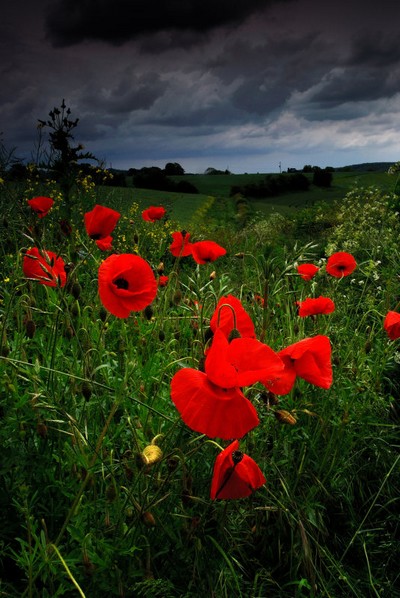
amapolas-ridotta.jpg

Interrogo la tristezza e scopro che non ha il dono della parola; eppure, se potesse, sono convinto che pronuncerebbe una parola più dolce della gioia.

(Kahlil Gibran)

Published
Categorized as Pensieri

Ancora…grafica.

Beh…ho incontrato ancora l’orsetto ed ecco il suo pensiero… 😀

copia-di-saluto.jpg

e poi…ehm.. inizio con degli ..Smileys-Pensiero… 😀

gs_690665c05afc368f6e8dd7afc3f1f0d2.jpg gs_2b35e9ee863dc14e9e68d57d19b08069.jpg gs_19c0db277c140c43dd6e118de63048aa.jpg gs_2a1781ddf10328f0ad7c09e839c2adc6.jpg

Published
Categorized as Grafica