Anche da parte miaaaa… 😀 e soprattutto buon relax…
E…se il sole picchia…rinfrescatevi con un pò di…musica..! 🙂 anahata-formless_stream.mp3
Per stare insieme…e divertirsi…e imparare sempre cose nuove.
Anche da parte miaaaa… 😀 e soprattutto buon relax…
E…se il sole picchia…rinfrescatevi con un pò di…musica..! 🙂 anahata-formless_stream.mp3
Dopo il bellissimo Pierrot 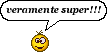 ed una canzone splendida come buona notte non si può rimanere impassibili
 …perciò il minimo è salutare con un…

Ricordando tanto tempo fa…. 🙂
Beh…ma potevo forse resistere a non provare subito, subito questo…turbinio di bolle..? 😀 
Ecco…ehm ..sembra riuscita la prova, vero?…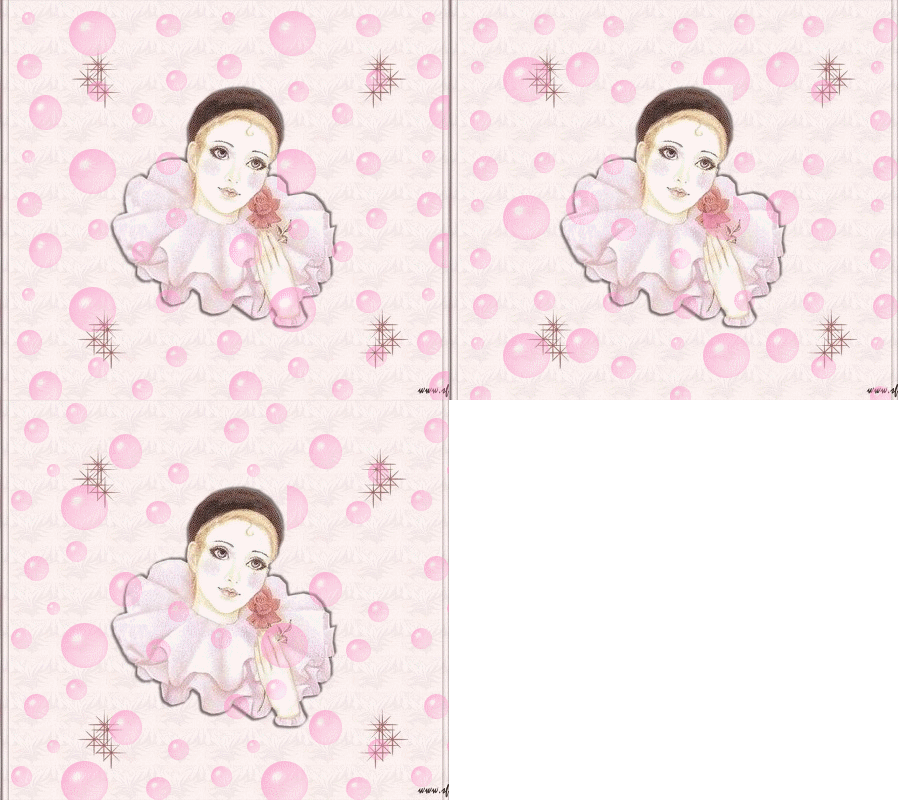
Per la fonte… http://gloubiweb.free.fr//
.
Ecco delle immagini sulle quale scorrono delle bolle che le rendono diverse e adattabili ad ogni circostanza a seconda del colore e dell’immagine che c’è di fondo…
Per questo tutorial ci serve:

.
Ed ora procediamo… ma prima ricordate…. per ogni dubbio guardate in TUTORIALS PER CASO. Nell’introduzione e sotto l’elenco dei tutorials trovate tante spiegazioni utili per usare al meglio Photofiltre, così come il modo di scaricare e installare plugins, unfreez, caratteri nuovi e tante altre cose che vi possono aiutare per la realizzazione dei tutorials….
.
Iniziamo dunque….
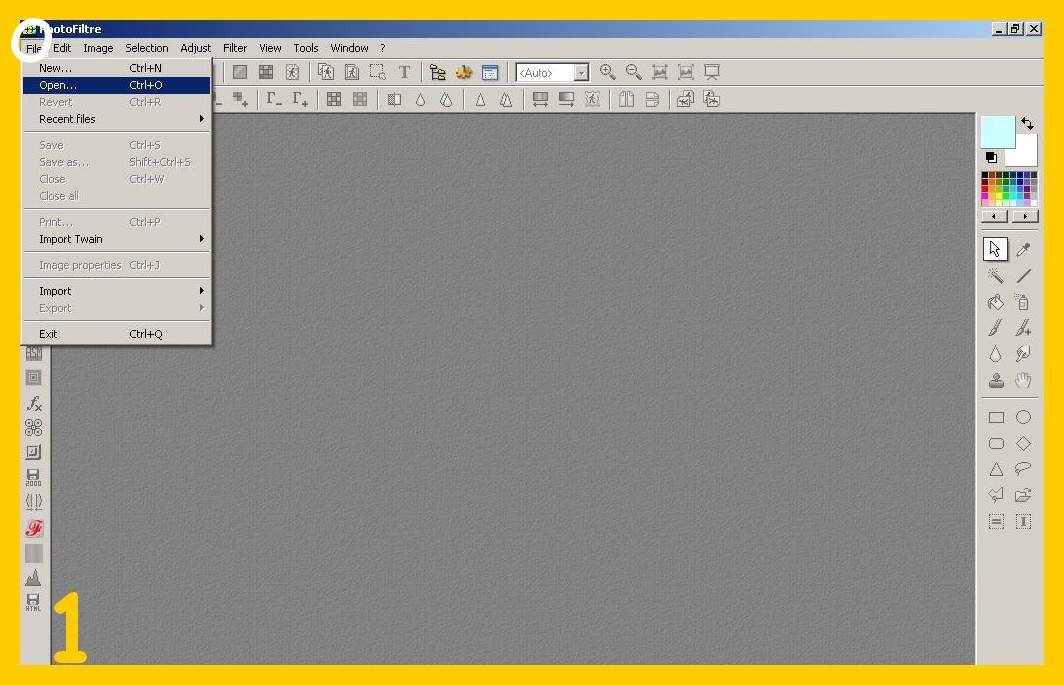

 fino ad avere la selezione come nell’imm.
 per sbloccare.
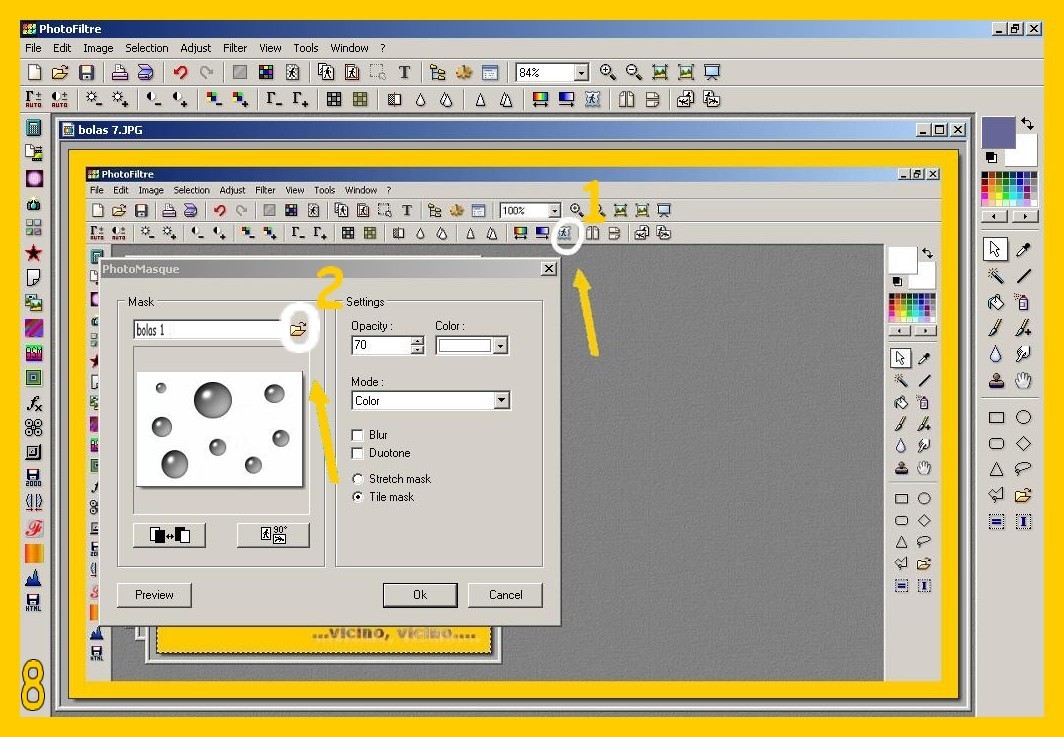 e nella finestra che ci appare sulla cartellina gialla (punto 2) e procediamo col cercare la maschera BOLAS 1 che useremo per questa nostra prima immagine. (imm. 9)
  Regoliamo opacità(punto 1), mettiamo il colore (2), selezioniamo Ripeti (TILE MASK) (3) e controlliamo con l’anteprima (4), quando ci sembra che sia come lo vorremmo confermiamo con ok (5)
 Se volessimo aggiungere una cornice attorno sarebbe ora il momento giusto e clicchiamo allora su Immagine e Contorno esterno (IMAGE – OUTSIDE FRAME) (imm. 12)
 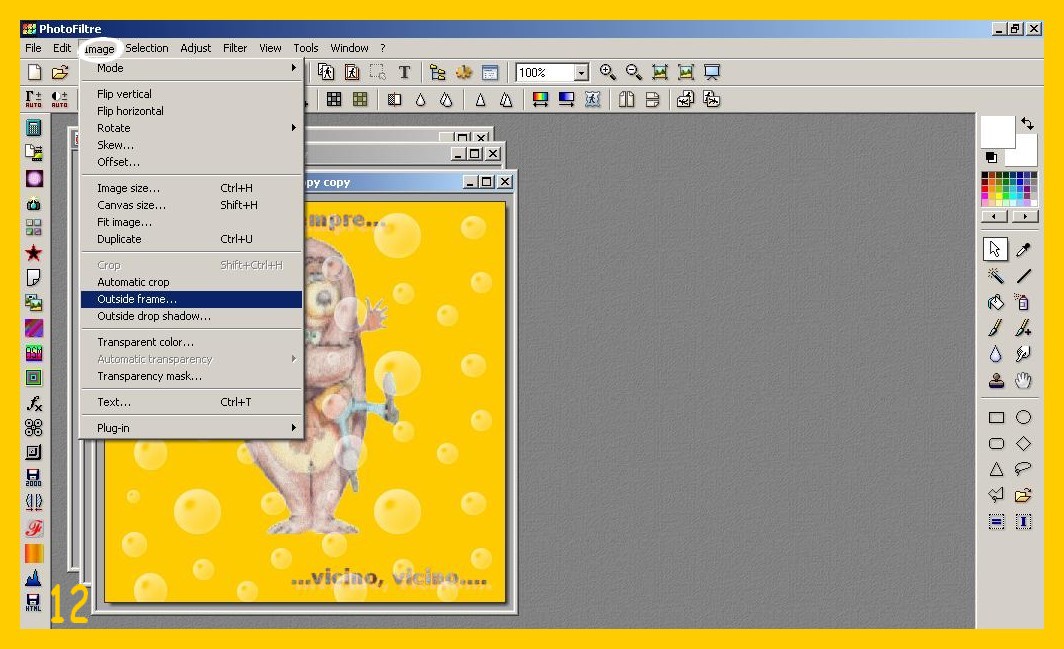 e nella finestra che si apre mettiamo il colore e la larghezza desiderata (imm. 13)
 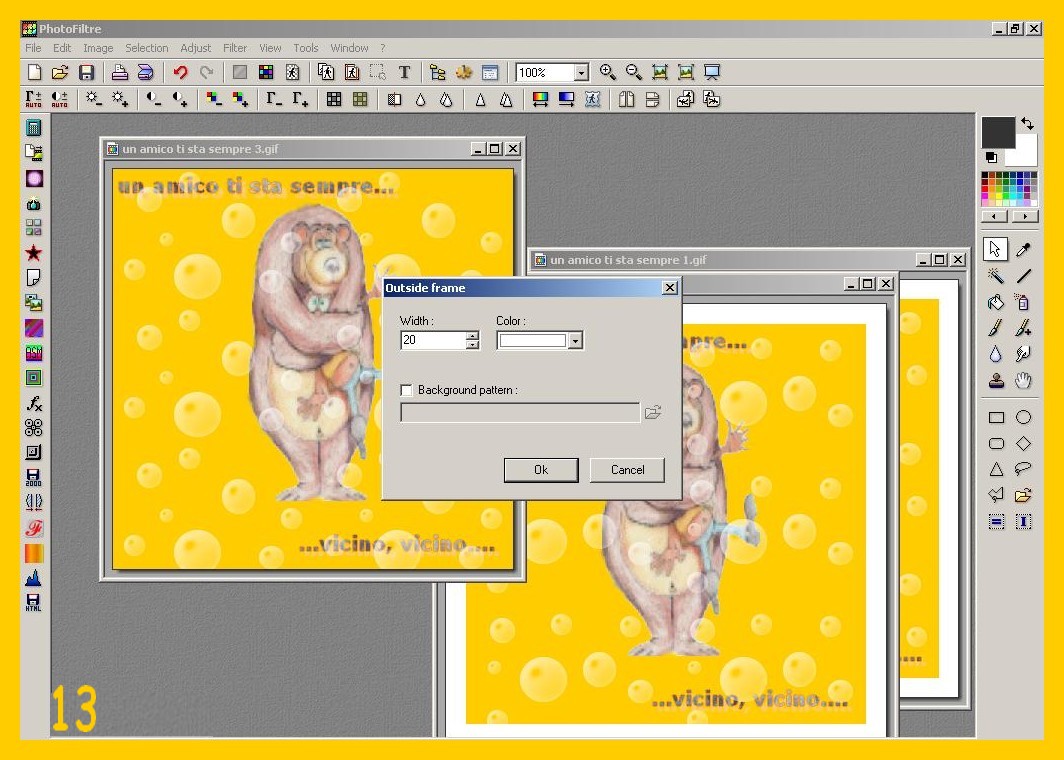 Salvate la vostra prima immagine come gif.
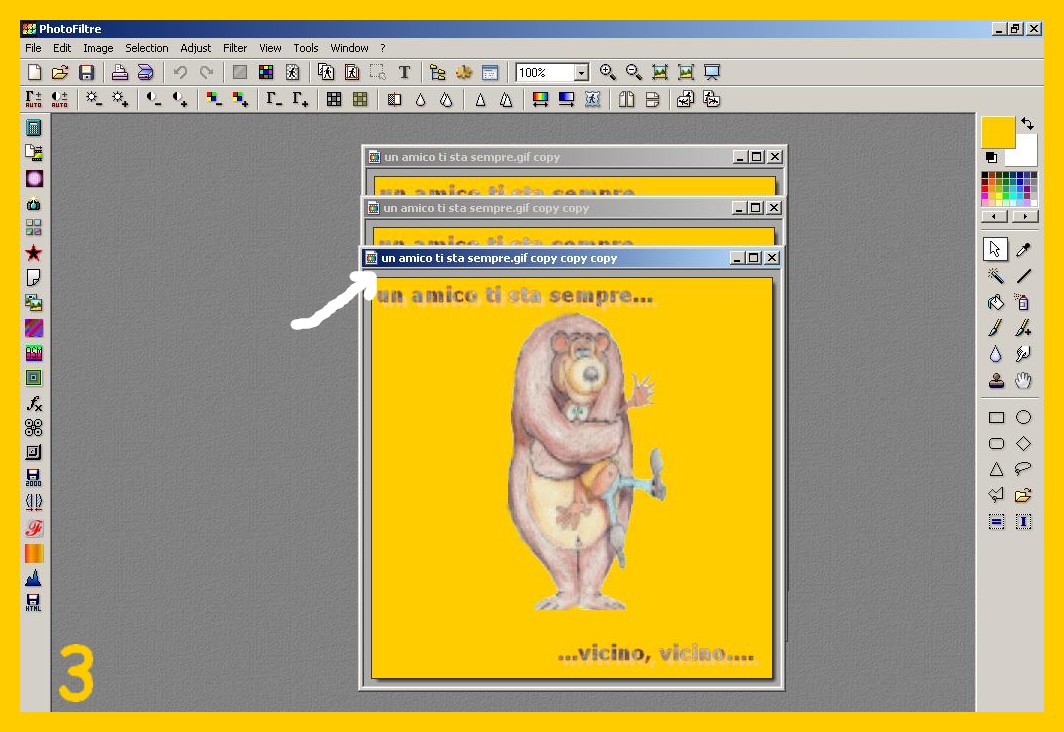
 Farete scivolare nella finestra le vostre 3 immagini gif (cliccare con il tasto sinistro del mouse sull’immagine e tenendo premuto trasportarla nella finestra) nell’ordine (punto 1), selezionate ripetere animazione (2), mettete 20 secondi nella velocità dell’animazione e cliccate per fare la gif animata (4).
 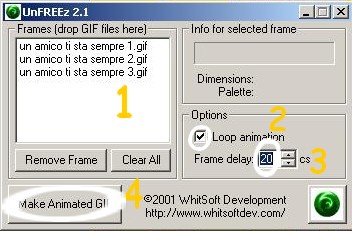 Ed ora la nostra immagine con l’animazione di bolle è pronta.
Da notare:
(Questa è una opzione che potrebbe in un primo momento complicarvi la realizzazione perciò per una prima prova forse è meglio saltarla).
Se nella vostra immagine c’è una frase o un viso dove non volete che le bolle ci passino sopra (importante sopratutto se il colore delle bolle non è chiaro per evitare che non si veda bene il sotto) fate una selezione sopra ciò che vorrete libero dalle bolle prima di applicare la maschera. Cliccate in strumento e nel rettangolo di selezione (punti 1 e 2 imm. 4) e così otterrete la selezione sopra la parte che volete libera dal passaggio delle bolle (punto 3 imm. 4). Ovviamente questa è un opzione che potete o no usare a seconda del vostro gusto…io nell’immagine che ho decorato con le bolle come esempio non l’ho usata ed in generale preferisco non usarla. Se la usate, continuate invertendo la selezione: Selezione – Inverti (SELECTION – INVERT) (imm. 6) 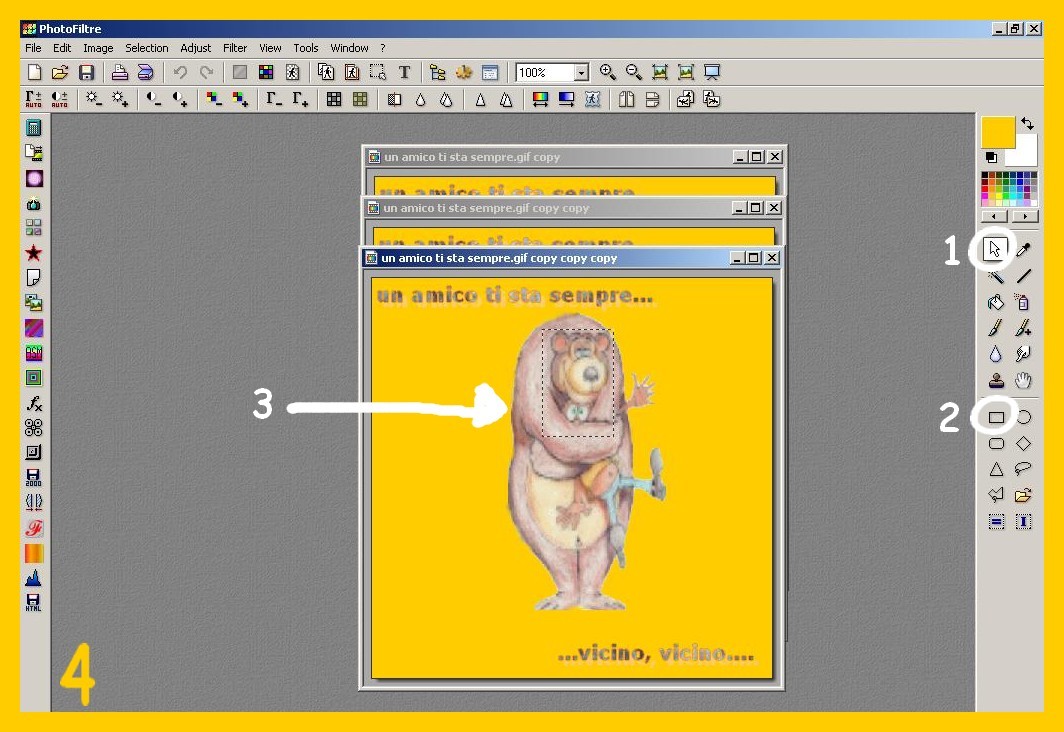
 Se avete selezionato qualche parte della vostra immagine perchè le bolle non ci scorrano sopra dovrete controllare i parametri per repeterli esattamente nelle altre due immagini perciò scrivetevi in un foglio di carta i parametri che dovranno essere sempre gli stessi. Procedete per fare ciò così: Selezione – Impostazioni Manuali (SELECTION – MANUAL SETTING) (imm.A)
 Nella finestra che vi appare troverete i valori di “x” e “y” (imm. B).
 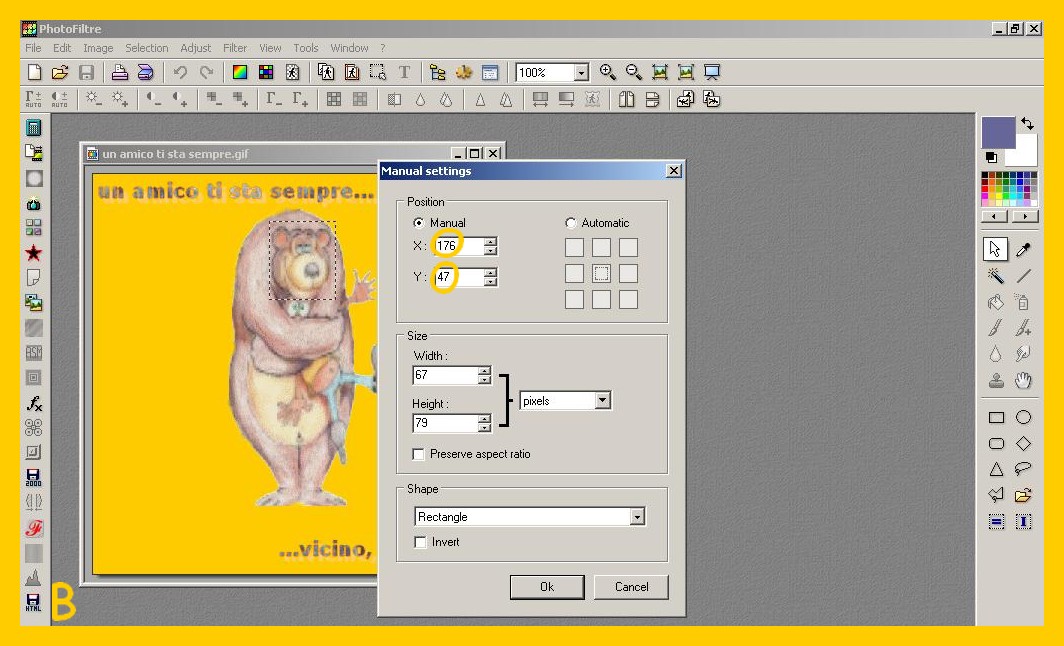 Sono questi i valori che dovete scrivervi in un foglio di carta per poi quando fate la seconda e terza immagine procedere così: Selezione – Impostazioni Manuali (SELECTION – MANUAL SETTING) e manualmente cambiare i valori se non fossero uguali a quelli che avevate nella prima immagine e quando sono gli stessi confermate con ok. Ovviamente anche nelle altre due immagini dovrete poi invertire la selezione. Una volta messe le maschere tutto continua nello stesso modo di quanto detto sopra.
Come sempre nelle nostre Gallery 4, 5, 6 e Festività ne troverete altri esempi e se volete guardare gli altri tutorials andate all’ELENCO TUTORIALS
 BRICIOLE DI TUTTO...UN PO'.


