.
Per la fonte…. http://lmquettier.free.fr/
.
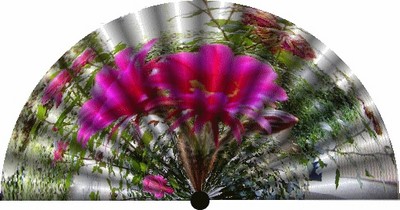
Ecco il ventaglio finito, per ottenerlo avete bisogno di:
- Photofiltre, che trovate così come la traduzione in italiano nel sito ufficiale.
- Plugin: “Incolla dentro” (PASTE INSIDE o PASTE INTO) che potete trovare nel sito ufficiale nei plugins e che scaricarete nel vostro pc per estrarre i files dalla cartella compressa e sistemarli nella cartella plugins di Photofiltre seguendo questo percorso: Risorse del computer/ disco C/ Programmi/ Photofiltre/ plugins.
- Maschera: tubi verticali di Sydney che trovate qua . Salvatela nel vostro pc nella cartella maschere di Photofiltre, seguendo questo percorso: Risorse del computer/ disco c/ programmi/ Photofiltre/ maschere.
- Un’immagine di vostra scelta.
.
E ricordate…. per ogni dubbio guardate in TUTORIALS PER CASO. Nell’introduzione e sotto l’elenco dei tutorials trovate tante spiegazioni utili per usare al meglio Photofiltre, così come il modo di scaricare e installare plugins, unfreez, caratteri nuovi e tante altre cose che vi possono aiutare per la realizzazione dei tutorials….
Ora iniziamo a fare il ventaglio…
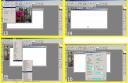
- Aprite un immagine di vostra scelta: File – Apri (FILE – OPEN) (imm. 1)
- Cambiamo le misure della nostra immagine: Immagine – Dimensione immagine (IMAGE – IMAGE SIZE) (imm. 2) e nella finestra che appare, dopo deselezionare Mantieni proporzioni (PRESERVE ASPECT RATIO) mettete 450 px di larghezza e 250 di altezza (imm.3)
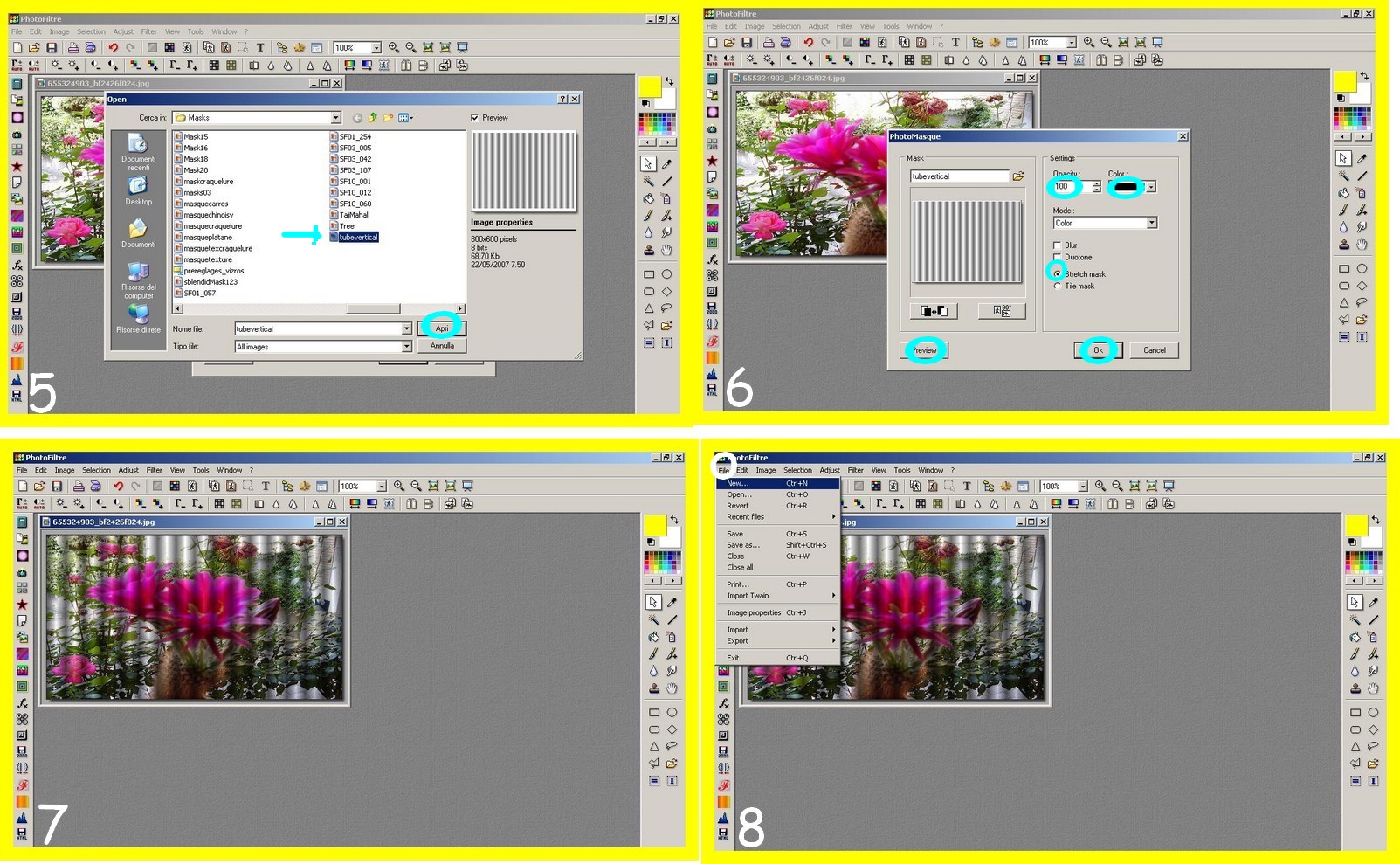
- Appliccare la maschera tubo verticale: cliccate sull’icona delle maschere nella barra degli strumenti (cerchiata in bianco nell’immagine 4) e nella finestra che appare cliccate sulla cartellina gialla (cerchiata in giallo nell’imm 4
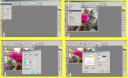 cercate la nostra maschera ed apritela( imm.5). Nella finestra che appare (imm.6): 100 nell’opacità, colore nero e selezionare Tira la maschera (Stretch mask). Controllate con l’anteprima e se vedete l’ombreggature e le ondulazioni cliccate su ok. La vostra immagine avrà delle ombreggiature verticali e sembrerà ondulata (figura 7).
 - Aprire una nuova immagine con sfondo bianco: File – Nuovo (FILE – NEW) (imm. 8 )
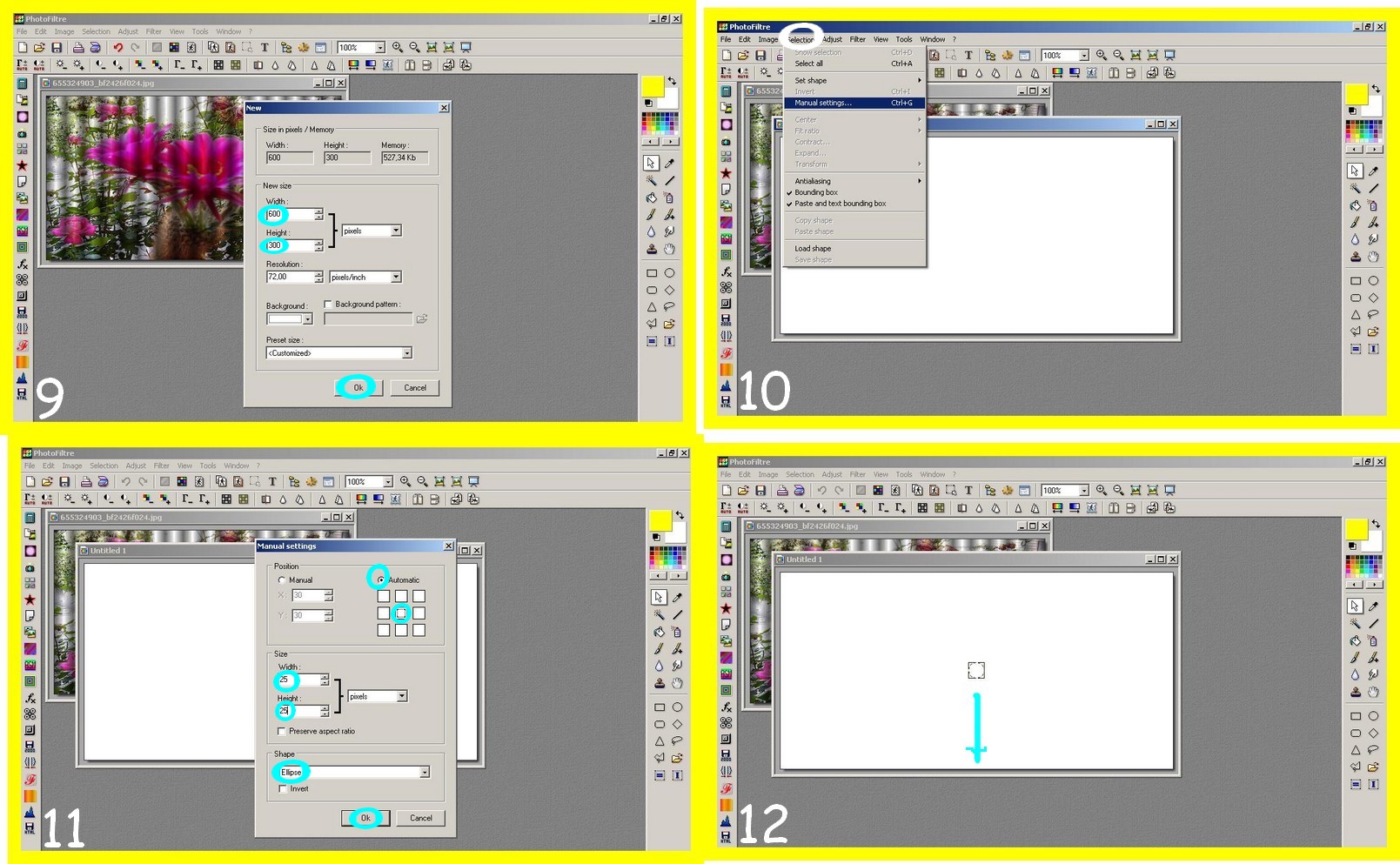
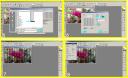 e nella finestra che vi appare mettete le misure di 600 px di larghezza e 300 di altezza (imm. 9)
 - Nella nuova immagine vergine: menù Selezione e cliccate su Impostazioni Manuali (Manual settings) (imm. 10) e nella finestra che vi appare: selezionare Automatico, cliccate sul quadrettino bianco di mezzo e sotto mettete nelle Dimensioni 25 px tanto di larghezza come di altezza e nella Forma (shape) scegliete ellisse (immg. 11). Vi apparirà un piccola selezione di 25 x 25 nel mezzo dell’immagine (figura 12)
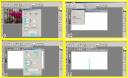 che dovrete mettere in basso ma mantenendola sempre in posizione centrale (figura 14)
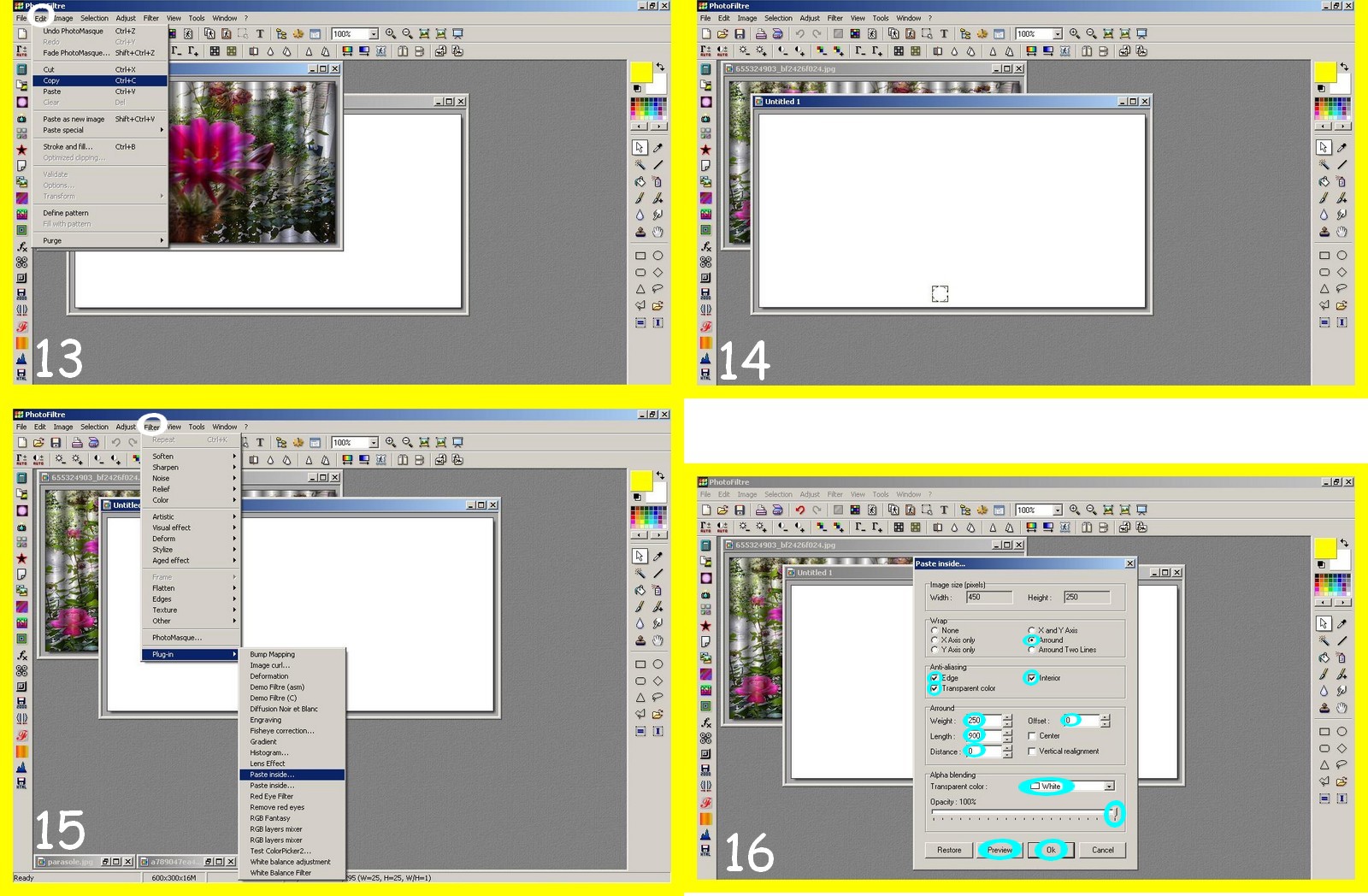
 - Si torna all’immagine con la foto e toccandola con la freccia guardate se il bordo di sopra diventa azzurro ed una volta visto che è attiva: Modifica – Copia (EDIT – COPY) (figura 13).
- Tornare all’immagine vergine con la piccola selezione: FILTRO – PLUG-IN – PASTE INSIDE (figura 15) e nella finestra che appare selezionare ARROUND nell’adattamento (Wrap), selezionate tutte e 3 le casselline di Antialiasing e sotto peso (Weight) 250, lunghezza (Length) 900, distanza (Distance) e offset 0, nella trasparenza colore bianco, e 100% di opacità. (figura 16)
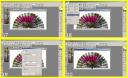
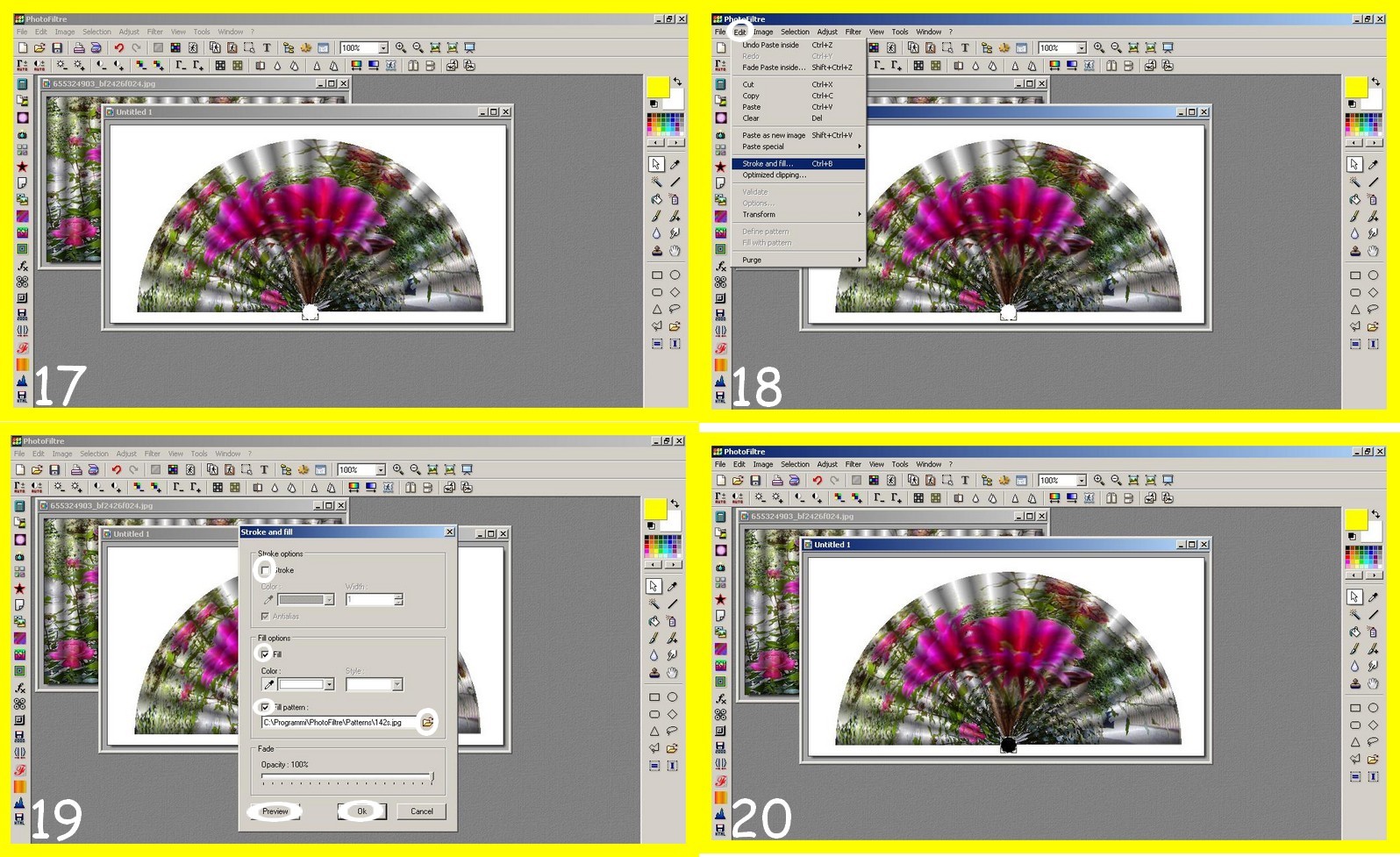
- Apparirà ora il vostro ventaglio. (immag. 17)
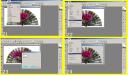
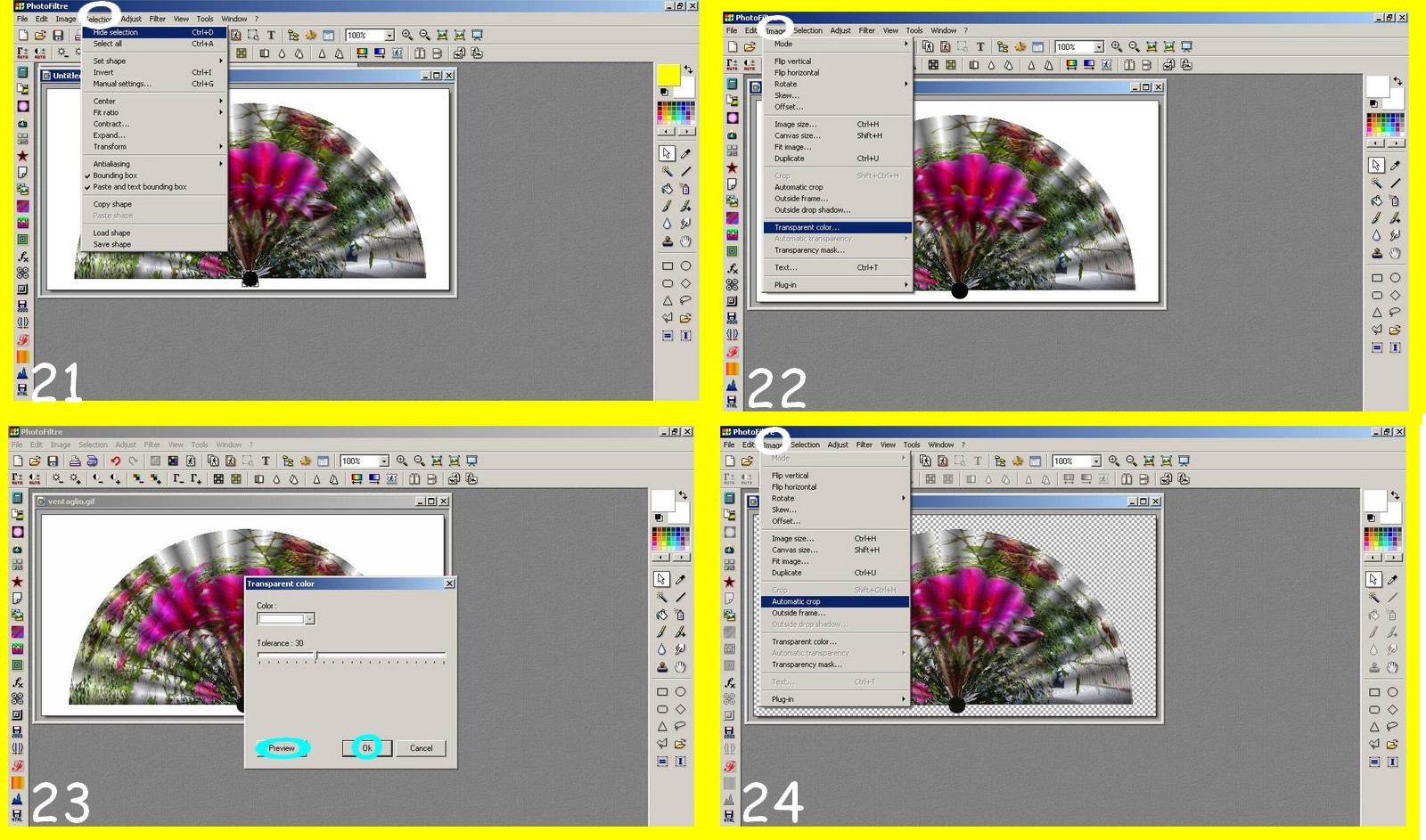
- Per fare una decorazione al posto della selezione rotonda: Modifica – Contorno e riempimento (EDIT – STROKE AND FILL). (figura 18 ) Deselezionate Tratto (STROKE), selezionate Riempimento (FILL), selezionate Riempi con trama (FILL PATTERN) e scegliete per riempirlo il motivo desiderato cliccando nella cartellina gialla (immag. 19). Ora, riempita la vostra selezione rotonda (immag. 20) deselezionatela: Selezione – Nascondi Selezione (SELECT – HIDE SELECTION) (immag. 21)
- Per fare il fondo trasparente, se volete: Immagine – Color di trasparenza (IMAGE – TRANSPARENT COLOR) (immag. 22) e nella finestra: colore bianco ed ok (immag. 23)
- Ed ora per ridurre l’eccesso di fondo rimasto lo ridimensioniamo: Immagine – Taglierina automatica (IMMAGE – AUTOMATIC CROP) (immag 24).
- Salvate ora. Se avete fatto il fondo trasparente dovrete salvare come gif, altrimenti potete salvare come jpeg.
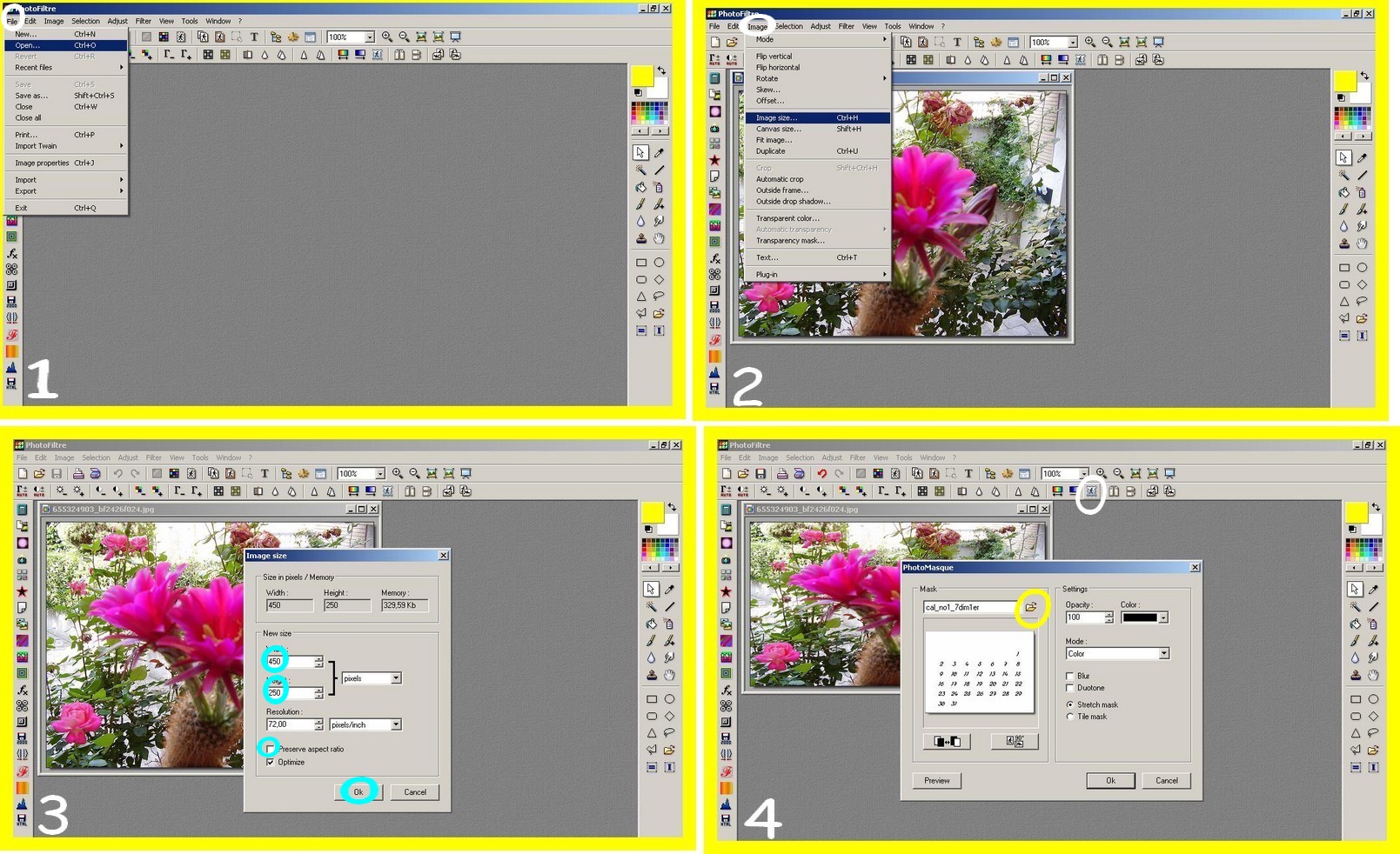
Il vostro ventaglio ora è pronto….altri esempi di ventagli sono nella nostra Gallery 4 … se avete dei dubbi, andate a guardare Tutorials…per caso, nella introduzione e sotto l’elenco dei tutorials troverete tante spiegazioni utili per usare Photofiltre al meglio e installare plugins, caratteri nuovi, ecc… Troverete altri tutorials da fare nell’ Elenco Tutorials a questo link.

 BRICIOLE DI TUTTO...UN PO'.

ho provato a fare il ventaglio ma non mi viene .. cioè non viene aperto viene parziale anche se ho seguito tutte tutte le indicazioni non viene aperto ma mezzo chiuso uffi…. suggerimenti ulteriori… e scusa l’imbranata..
Ciao Alma, mi dispiace se non ci sei riuscita, e non riesco a capire dove sia il problema purtroppo…Tu vedi le immagini? potresti dirmi forse fino a che punto ti viene uguale alle immagini e dove no? forse così saprei dov’è la difficoltà… Dimmi qualcosa, vorrei capire per poterti spiegare meglio…
Mi sorge un dubbio per prima cosa…hai scaricato il plugin paste inside? perchè senza di questo non si riesce a fare…. e se si, lo hai installato con gli altri plugin?…cioè faccendo questo percorso RISORSE DEL COMPUTER- DISCO C-PROGRAMMI- PHOTOFILTRE- PLUGINS…cioè devi metterlo lì e no come cartella compressa ma estraendo i files…scusami se lo hai fatto giusto la mia insistenza, ma credo che questo potrebbe essere forse il problema…Dimmi qualcosa…
wow ho ripetuto ancora tutte le operazioni di sicuro ho sbagliato io em….. ORA è VENUTOOOOOOOOOO è PERFETTOOOOOOOOOO GRAZIE LA PROSSIMA volta entro in panico dopo che ho riprovato almeno 4 volte eh scusa fantastico ci sono riuscita wowoow grazieeeeeeeee
Benone allora Alma, ne sono felicissima… Ciaooo
ciao scusa..ma nn riesco a trovare il plugin ke devo scaricare..sotto ke altro nome lo posso trovare??
nn m riesce proprioooo 😦
ok ok..lho trovato.. 😀
è venuto bellissimooooooo
grazie 😉
Ciao Birikina, sono arrivata ormai quando hai fatto tutto da sola e così bene che ti è venuto bellissimo… ne sono proprio contenta 🙂
ciao,innanzitutto complimenti per per questo tutorial che e’ bellissimo,a me piace pasticciare e quindi grazie per averlo creato:)…stavo provando a fare il ventaglio ma non trovo il plugin paste inside…non mi riesce proprio di vederlo nella pagina ufficiale…ma ha un’altro nome? ti ringrazio per la disponibilita’ 🙂
Ciao Patty e benvenuta 🙂 ti dico ora come lo trovi… Vai nel sito ufficiale con questo link http://photofiltre.free.fr/frames_en.htm
e lì nelle 10 voci che trovi in alto a sinistra, clicca nella seconda voce del primo gruppo in alto nei Plugins. Se sei entrata nella pagina in francese Paste Inside lo dovresti cercare col nome Coller Dedans ed è esattamente il 15° plugin che trovi. Credo che sia stato quello il tuo problema che ti sei trovata i nomi in francese … 🙂 Se poi hai bisogno di sapere come fare bene a scaricarlo e istallarlo in Tutorials per caso https://conme.wordpress.com/tutorialsper-caso/
sotto la lista dei tutorials trovi in Come scaricare i plugin di Photofiltre spiegato come fare ad installarlo bene… Spero che ora troverai il plugin e potrai fare il tuo ventaglio, ma se hai qualche altro problema mi trovi qua… ciaooo 🙂
Ciao, sei fantastica!!!! Sono un’appassionata di Photofiltre, e nel tuo sito trovo tantissimi tutorials interessantissimi e stupendiii!!! Ho appena realizzato il mio primo ventaglio: e’ venuto carinisssimoooo!!! Grazie tante, la tua spiegazione e’ stata F A N T A S T I C A!!!!
Ciao Elisa graziee e benvenuta! Siamo molto contente che tu abbia trovato interessanti i tutorials e che ti sia venuto bene il ventaglio… è davvero carino vero? Spero tu riesca a fare tante altre belle cose…
Come posso dare l’animazione al ventaglio?
Ciao Virginia benvenuta:) In quattro parole qua difficilmente riuscirei a farmi capire bene per cui se pazienti un pochino appena riuscirò a trovare un po’ di tempo farò un tutorialino spiegando come animare il ventaglio… partendo proprio dalla fine di questo tutorial 🙂
Grazie mille!Allora aspetto con ansia una tua risposta!!
Bellissimo, ce l’ho fatta al primo colpo, adesso provo ad animarlo…. speriamo bene!
🙂 E’ facilissimo Nadia vedrai… ci riuscirai subito ad animarlo 🙂
Grazie Sol avevi proprio ragione! E’ una soddisfazione, si possono fare anche ventagli con le scritte?
Si Nadia, ci ho provato qualche sera fa a fare qualche ventaglio con su scritto Buonanotte… Basta scriverlo prima ovviamente di deformarlo… Devo dire che non ci avevo mai pensato fino a quella sera ma essendo molto tardi ne ho fatto due in colori un pochino sbiaditi e poi visto che la mia vista era ancora più sbiadita data l’ora sono andata a dormire 😀 … Comunque si possono fare… il risultato come sempre nei ventagli dipende dall’immagine, ovvio 🙂
Grazie, magari ci provo!!!
ma come si fa ad installare un plug in?
Ciao Pandavampiro, benvenuta 🙂 Installare un plugin in Photofiltre è semplicissimo… In questo link
https://conme.wordpress.com/tutorialsper-caso/
sotto l’elenco dei tutorials trovi le spiegazioni per installare Photofiltre in italiano e sotto di esse c’è spiegato COME SCARICARE I PLUGIN DI PHOTOFILTRE… Sempre in quella pagina troverai tutte le spiegazioni utili per le cose che ti possa servire sapere per iniziare così come links dove trovare materiale come glitters, sfondi , brushes ed altro… 🙂
ho seguito tutti i passi del tutorial, e ho realizzato un ventaglio che è venuto perfetto subito, grazie mille per aver scritto questo tutorial e tutti gl altri precedenti sono semplici da seguire e ti danno grande soddisfazione ^^perchè vedi realizzare le cose con e tue mani ^^
Ciao Folgorhe benvenuta 🙂 e grazie… sì, è bellissimo poter fare le cose con le proprie mani, vero? io adoro fare sti lavoretti proprio per quel motivo 🙂
Salve a tutti 🙂 prima di tutto grazie per aver messo a disposizione di tutti i vostri tutorial 🙂 ecco, io però sono un caso disperato 😦 ho seguito le istruzioni per scaricare photofiltre e da qualche giorno sto cercando di prenderci mano, ma niente sono una frana 😦
allora ho scaricato il programma dai link che ci sono qui, ho anche scaricato i plugin e anche il file per avere la traduzione in italiano, e ho anche cecato di estrarre i file per salvarli nel disco rigido C del mio pc… ma photofiltre continua ad essere in iglese, i plugin non si sono installati, e per di più controllando le cartelle dei programmi nel disco C non risulta nessuna cartella con photofiltre…
che disastro ho combinato?
se mi dite dilasciar perdere capirò il perchè! 🙂
grazie e scusatemi tanto!
katerina
Ciao Katerina benvenuta 🙂 Nessuno credo sia nato con Photofiltre in mano per cui si impara provando… se non viene subito poi sicuramente verrà…vedrai 🙂
Allora caso mai servisse ti faccio un riasunto del procedimento…per scaricarlo vai nel sito ufficiale http://photofiltre.free.fr/frames_en.htm
clicca su downloads e scarica la English version per esempio…salvi il file e poi lo apri e lo esegui… Si va ad installare nel disco C fra i programmi in una cartella chiamata appunto Photofiltre… Poi vai sotto e scarichi la cartella della traduzione in italiano… salvi la cartella e poi estrai il file della traduzione (si chiama Traslation It )e sfogliando lo mandi alla cartella di Photofiltre nei programmi…il percorso è risorse del computer/disco c/ programmi/ Photofiltre… Poi vai a Photofiltre ed elimini il file de la traduzione in inglese (Traslation En). Una volta chiuso Photofiltre, se era aperto, e riaperto dovresti trovarlo in italiano… I Plugins gli scarichi e devi estrarli e metterli sempre in quella cartella di Photofiltre ma dentro la cartella Plugins… vediamo se ora riesci… io ne sono sicura, vedrai… forse hai scaricato la versione francese di sotto che è in cartellina e c’è scritto che non si deve installare… 🙂
grazie SOL per il benvenuto e per la gentilezza e la pazienza di rispiegarmi tutto il percorso 🙂
un obiettivo raggiunto ora photofiltre è in italino 🙂
per installere invece i Plugins non sono riuscita… allora ho estratto il file zippato “CollerDedans” (che credo sia quello giusto) e l’ho salvato nella cartella plugins ma non si è installato…
katerina
Bene Katerina 🙂 ascolta se ce l’hai il file in plugins, dovrebbe essere a posto…controlla in photofiltre…se clicchi su Filtro e clicchi in fondo su plugins dovresti vedere scritto coller dedans fra i vari plugins… Non devi installarlo, basta che sia estrato (non nella cartella compressa per intenderci) ed il file si trovi nella cartella dei plugins di Photofiltre 🙂
Ah…ovviamente ogni volta chiudi Photofiltre se ce l’hai aperto e riapri o non vedi apparire nulla 🙂
Soul grazie ancora 🙂
credo di aver fatto tutto (i plugin sono nella cartella photofiltre) solo che aprendo il programma alla voce “filtro” non compare la voce “plugin” l’ultima voce che compare è “photoMasque” e basta, ed inoltre nella versione in italiano non riesco ad aprire due immagini e lavorare su due livelli se apro una immagine e poi un’altra la seconda immagine non si apre…
quindi non so dove sbaglio…
però ora cerco di provare e riprovare…
ti ringrazio ancora di tutto 🙂
katerina
Prova a cliccare su visualizza e seleziona barra plugins…vediamo, ci sono diversi modi di fargli apparire, questo è uno…
Un altro …clicca su Strumenti – Preferenze e nella finestrina bianca in alto cerca barra plugins… cerca paste inside o coller dedans e lo selezioni, poi clicchi ok. Chiudi e riapri Photofiltre e dovrebbe essere a posto
ehm…
no Soul nessuno dei due modi funziona 😦
ve bene direi che basta così 🙂 credo di aver approfittato ampiamente della tua disponibilità 🙂
Ciao Katerina 🙂 …mi dispiace che non funzioni e non so capire cosa possa essere, pensa io proprio la notte scorsa ho scaricato in questo pc photofiltre, l’ho messo in italiano ed ho scaricato e installati i plugins dato che il mio pc era passato a miglior vita poco prima, 😦 sic… e tutto mi funziona… e l’ho fatto ormai tante volte e sempre tutto ha funzionato per cui spero che presto tutto sia a posto anche per te… 🙂
ciao io ho scaricato questo programma e ho visto che nel mio sito web dei ragazzi sono riusciti a mettere dietro di loro uno sfondo..un immagine sai dirmi come si fa??
mi piacerebbe molto.inoltre nn riesco a mettere la translation IT quindi lo ho ancora in inglese
Ciao Andrea benvenuto 🙂 Per mettere la traduzione in italiano e sistemare al meglio il tuo Photofiltre vai a questo link
https://conme.wordpress.com/tutorialsper-caso/
e troverai le spiegazioni per ogni problema tu possa avere così come links di siti dove reperire materiale se ti serve. Per la traduzione esattamente la trovi in quella pagina a COME SCARICARE PHOTOFILTRE IN ITALIANO
Invece per cambiare lo sfondo di una foto prima ti conviene imparare come togliere lo sfondo, poi l’immagine la puoi mettere dove vuoi… Trovi il tutorial che lo spiega qua
https://conme.wordpress.com/2008/03/29/togliere-uno-sfondo-cambiarlo-o-renderlo-trasparente-e-migliorare-il-bordo-delle-immagini-ritagliate/
tutto perfetto xo’ 1 piccolo problema se lo faccio con la gatta funziona ma se lo faccio con una mia foto no!please
mi diventa trasparente
Ciao Andrea 🙂 , hai scelto per sfondo della tua foto un colore che non sia presente nella tua immagine? Se non è così devi rendere lo sfondo trasparente pezzo a pezzo deselezionando la casellina colore nella bacchetta magica se ti riesce o cambiare decisamente il colore dello sfondo altrimenti le parti dello stesso colore della tua immagine diventano trasparenti come lo sfondo…
allora io voglio mettere la mia foto con sotto un murales mi puoi elencare le procedure(in inglese)
Ciao Andrea 🙂 come puoi immaginare io non vedendo la tua foto non posso dirti nulla perchè come è spiegato nel tutorial, dipende da cosa ci sia dietro la tua foto come colori di sfondo per sapere come procedere…i casi potrebbero essere infiniti e forse io potrei elencarti tutti tranne il tuo… Leggi il tutorial dove ho spiegato come fare sia con sfondi di colore uniformi che non uniformi… ho spiegato al meglio possibile e essendo spagnola non credere che sia così facile… poi come potrai vedere nei miei tutorials ci sono sempre anche fra parentesi scritti i nomi dei comandi in inglese 🙂
https://conme.wordpress.com/2008/03/29/togliere-uno-sfondo-cambiarlo-o-renderlo-trasparente-e-migliorare-il-bordo-delle-immagini-ritagliate/
ce la ho fatta grz mille mi 6 stata di grande aiuto!
non riesco a capire come faccio a mettere la maschera tubo verticale…cioè non riesco proprio a scaricarla!!!!uffi!!per piacere rispondetemi grazie!!
Ciao Elena benvenuta 🙂 Appena letta la tua domanda sono andata a scrivere chiaramente nel tutorial, per tutti, come fare… Ora lo trovi lì spiegato ad inizio tutorial, dove dico cosa ci vuole per farlo… spero ti sia chiaro 🙂
grazie mille!!!!!!
scusate la mia ignoranza… 😦 ma purtroppo io ho scaricato il paste into e ho fatto il procedimento descritto in alto…ma quando vado nel programma e lo voglio applicare non moi risulta che ci sia!!…spero di essermi spiegata bene…e vi ringrazio in anticipo per l’eventuale risposta…:)
Ciao Elena:) in primo luogo se hai estratto e sistemato nella cartellina dei plugins di Photofiltre un plugin qualsiasi perchè ti appaia in Photofiltre devi chiudere e riaprire Photofiltre o non riuscirai a vederlo… Se nonostante questo non ti apparisse vai a
https://conme.wordpress.com/tutorialsper-caso/
dove fra le tante spiegazioni che ti aiuteranno per ogni dubbio trovi “COME APRIRE IL PLUGIN ARITMETICO E FARE APPARIRE I PULSANTI DEI VOSTRI PLUGIN SU PHOTOFILTRE”… Lì mi riferivo al plugin aritmetico, ma il modo per fare apparire i plugins è comune a tutti per cui nel caso chiudendo e riaprendo Photofiltre non ti apparisse procedi come spiegato lì… Ovviamente questo è valido per Photofiltre nella versione gratuita… Se tu avessi Photofiltre Studio non saprei dirti dato che io uso e conosco soltanto la versione gratuita… 🙂
ok..ora provo!!…cmq ti ringrazio tantissimo x le risposte esaurienti!!…molto gentile!!:)
ciao sono sempre ANDREA c..ti ho scritto in passato x tradurre il programma in italiano
sono andato sul sito,
ho scaricato la TRANSLATION IT ho aperto su disco locale C PHOTOFILTRE o eliminato la TRANSLATION EN e ho salvato li la TRANSLATION IT .
Ho riaperto il programma e non mi viene + in inglese ma in un altra lingua spiegazioni!!!
grazie scusa il disturbo
Ciao Andrea 🙂 immagino che avrai estratto la traduzione in italiano dalla cartella compressa in cui la scarichi prima di metterla in Photofiltre al posto di quella in inglese… per cui partendo dq questo presupposto non saprei cosa dirti… Finora la traduzione in italiano ha sempre tradotto Photofiltre in italiano e nessuno ha mai avuto problemi con altre lingue… Prova di nuovo a scaricarla e risistemarla nel suo posto… non so immaginare come possa apparire in un altra lingua… 😮
Ecco Andrea ho voluto provare a questo punto ed ho cancellato la mia traduzione in italiano di Photofiltre per installare una appena scaricata dal sito ufficiale e posso confermarti che funziona perfettamente e che è in italiano… Estrai tutti i files della cartellina compressa e mettili in Photofiltre eliminando se hai ancora il file TraslationEN 🙂
ok grazie una ltra domanda
come faccio a fare la mia immagine in trasparenza???in modo da vedere sotto
Andrea non so se sono riuscita a capire ciò che vorresti… Se è come credo rendere trasparente uno sfondo trovi un tutorial che lo spiega qua… 🙂
https://conme.wordpress.com/2008/03/29/togliere-uno-sfondo-cambiarlo-o-renderlo-trasparente-e-migliorare-il-bordo-delle-immagini-ritagliate/
Ciao.
Io i plugin li ho scaricati e sono tutti nella loro cartella, solo ke il programma non me li da tutti! perchè!?
Magari tu puoi aiutarmi. grazie
Ciao ArialBlack 🙂 Trovi tantissime spiegazioni per usare al meglio Photofiltre e per reperire materiale utile a questo link
https://conme.wordpress.com/tutorialsper-caso/
Nel tuo caso devi leggere.. “COME APRIRE IL PLUGIN ARITMETICO E FARE APPARIRE I PULSANTI DEI VOSTRI PLUGIN SU PHOTOFILTRE”… e troverai spiegato come fare 🙂
Ciao Sol
ho provato a fare il ventaglio..andava tutto bene, poi non sono riuscita a trovare il plusgin.. così sono andata nella pagina che hai consigliato, per scaricarli, mi si apre una pagine in inglese e il file Coller Dedans non c’è, come mai??? 😦 uffi…
In inglese si chiama Paste into, scarica quello… 🙂 hai visto? ti ho risposto anche all’altro commento 🙂
sìsì ho visto, sei grande!
l’ho scaricato, quando ho provato ad aprirlo dice che c’è un errore che il file zip non si può aprire… buh.. ci rinuncio mi sà 😦
ma grazie davvero di cuore!!!
Prova invece a scaricarlo con “apri” e poi sfogliando metti il tuo browser (explorer, firefox ecc…) poi quando ti si apre basta che clicchi su estrai e mandi i files nella cartellina di plugins di Photofiltre… forse così ti funziona
vorrei chiedere se esiste un ritaglio a forma gi cuore e come si puo scaricare grazie
Ciao Ketty, benvenuta 🙂 forse cerchi qualcosa tipo quei cuori a fine tutorial a questo link?
https://conme.wordpress.com/2008/08/25/immagini-incuori-stelle-soli-a-pezzi/
Bel articolo. Grazie!!
Informazioni preziose|
Bel articolo. Grazie!!
Informazioni preziose|
🙂