Pensieri, aforismi, citazioni…come vengono.

IL GIOCO DEGLI DEI

Gli dei lanciano i dadi, ma non domandano se vogliamo partecipare al gioco.
Non vogliono sapere se hai lasciato un uomo, una casa, un lavoro, una carriera, un sogno.
Gli dei non badano al fatto che tu vuoi avere una vita in cui ogni cosa sia al proprio posto,
in cui ogni desiderio si possa esaudire con il lavoro e la pertinacia.
Gli dei non tengono conto dei nostri piani e delle nostre speranze.
In qualche luogo dell’universo, loro lanciano i dadi e, casualmente, vieni scelto tu.
Da quel momento in poi, vincere o perdere e’ solo questione di opportunita’.
Gli dei lanciano i dadi e liberano l’amore dalla sua gabbia.
Questa forza puo’ creare o distruggere, a seconda della direzione in cui soffiava il vento
nel momento in cui si e’ liberata dalla prigione. L’amore puo’ condurci all’inferno o in paradiso,
comunque ci porta sempre in qualche luogo. E’ necessario accettarlo, perche’ esso
e’ cio’ che alimenta la nostra esistenza.
Se non lo accettiamo, moriremo di fame pur vedendo i rami dell’albero della vita carichi di frutti:
non avremo il coraggio di tendere la mano e di coglierli.
E’ necessario ricercare l’amore la’ dove si trova, anche se cio’ potrebbe significare ore,
giorni, settimane di delusione e di tristezza. Perche’ nel momento in cui partiamo in cerca dell’amore,
anche l’amore muove per venirci incontro. E ci salva. E nell’amore non esistono regole.
Possiamo tentare di seguire dei manuali, di controllare il cuore, di avere una strategia di comportamento.
Ma sono tutte cose insignificanti. Decide il cuore.
E quando decide e’ cio’ che conta.

(Paulo Coelho)

6800_800x600.jpg

Published
Categorized as Pensieri

racconto della notte…

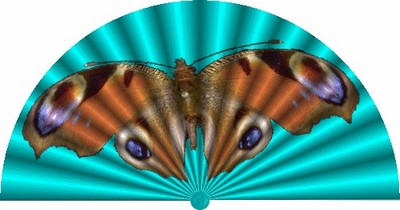
ventaglio-farfalla-ridotto.jpg

La luna e la farfalla
Serata di maggio: l’aria e’ dolce, non c’e’ luce nel prato . Una piccola farfalla ha smarrito la strada di casa. E’ stanca, sfiduciata, e piange nel suo volo a vuoto. Da una nuvola fa capolino la luna: “Ho smarrito la strada di casa”. La luna commossa le dice: “Posati su quel fiore ancora aperto e chiudi gli occhi”. La farfalla si posa e dalla stanchezza si assopisce. La luna chiama il vento e le affida la piccola farfalla. Il vento dolcemente la porta fino a casa; la farfalla e’ felice e vorrebbe ringraziare la luna. Ecco perche’ quando una piccola farfalla entra in una casa sbatte contro la lampada accesa: sta cercando la luna per dirle grazie.

Il ventaglio (tutorial photofiltre)

ventaglio-ridotto.jpg

.

Per la fonte…. http://lmquettier.free.fr/

.

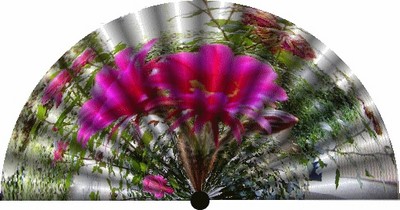
Ecco il ventaglio finito, per ottenerlo avete bisogno di:

  1. Photofiltre, che trovate così come la traduzione in italiano nel sito ufficiale.
  2. Plugin: “Incolla dentro” (PASTE INSIDE o PASTE INTO) che potete trovare nel sito ufficiale nei plugins e che scaricarete nel vostro pc per estrarre i files dalla cartella compressa e sistemarli nella cartella plugins di Photofiltre seguendo questo percorso: Risorse del computer/ disco C/ Programmi/ Photofiltre/ plugins.
  3. Maschera: tubi verticali di Sydney che trovate qua . Salvatela nel vostro pc nella cartella maschere di Photofiltre, seguendo questo percorso: Risorse del computer/ disco c/ programmi/ Photofiltre/ maschere.
  4. Un’immagine di vostra scelta.

.

E ricordate…. per ogni dubbio guardate in TUTORIALS PER CASO. Nell’introduzione e sotto l’elenco dei tutorials trovate tante spiegazioni utili per usare al meglio Photofiltre, così come il modo di scaricare e installare plugins, unfreez, caratteri nuovi e tante altre cose che vi possono aiutare per la realizzazione dei tutorials….

Ora iniziamo a fare il ventaglio…

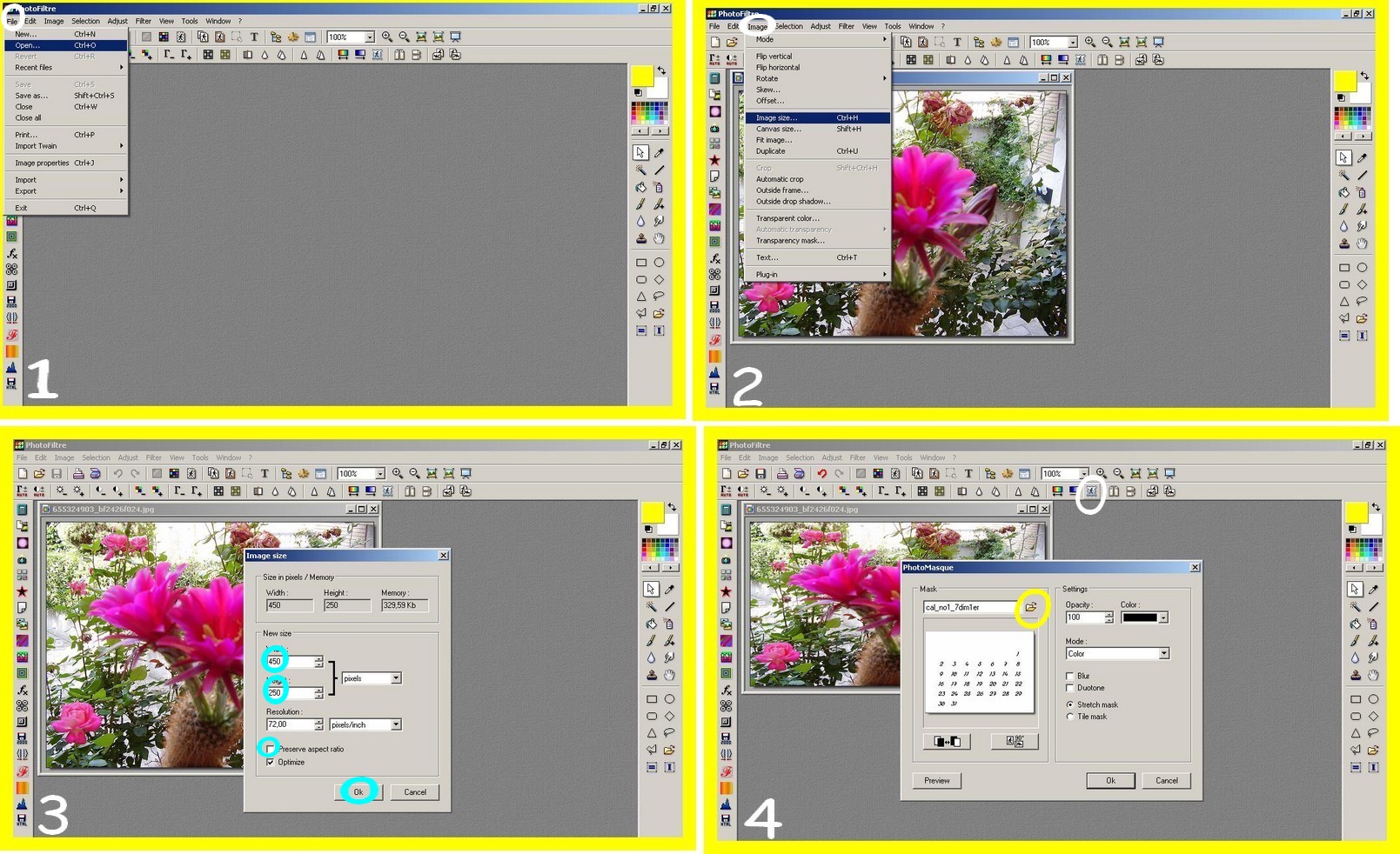
  1. Aprite un immagine di vostra scelta: File – Apri (FILE – OPEN) (imm. 1)
  2. Cambiamo le misure della nostra immagine: Immagine – Dimensione immagine (IMAGE – IMAGE SIZE) (imm. 2) e nella finestra che appare, dopo deselezionare Mantieni proporzioni (PRESERVE ASPECT RATIO) mettete 450 px di larghezza e 250 di altezza (imm.3)
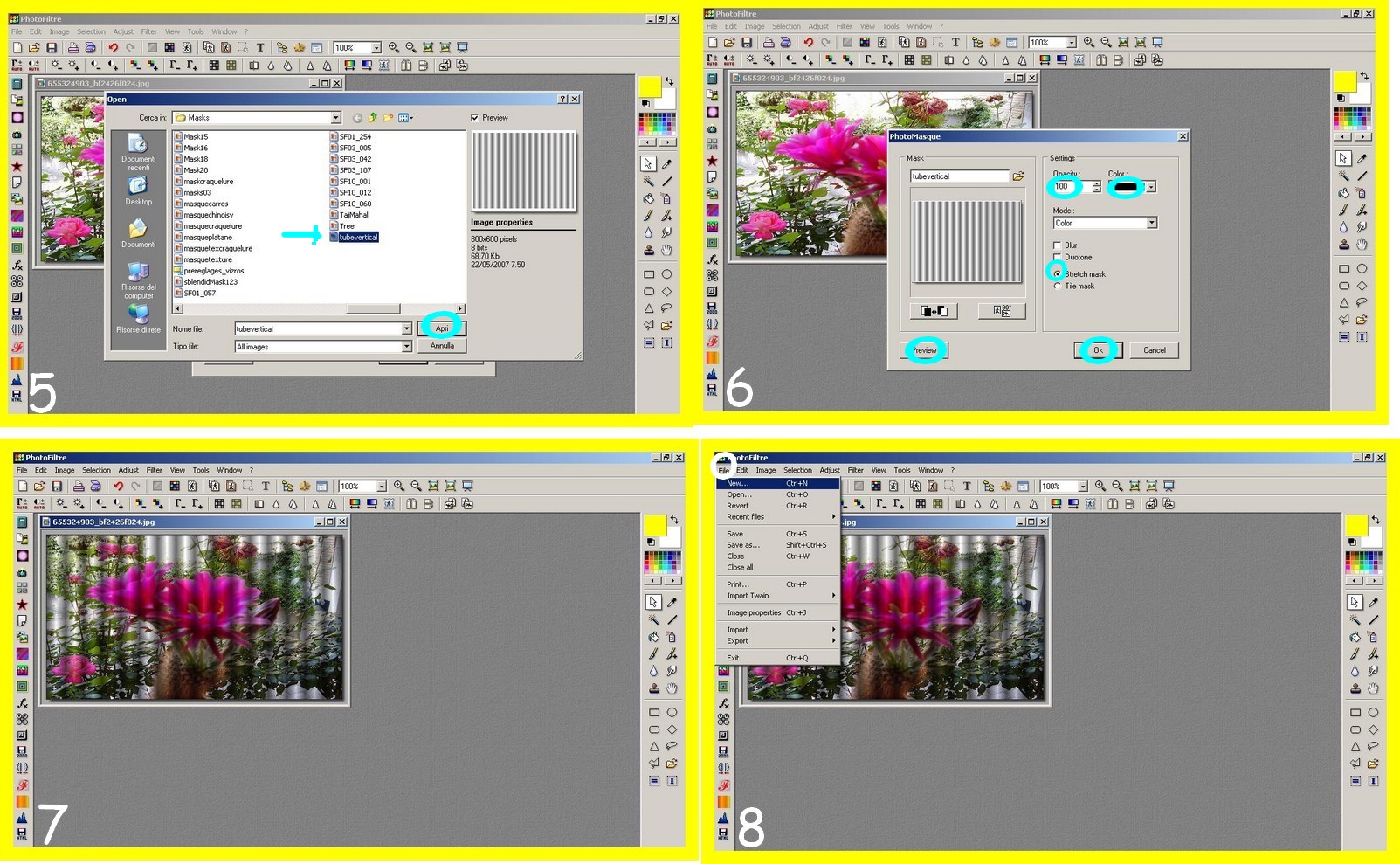
  3. Appliccare la maschera tubo verticale: cliccate sull’icona delle maschere nella barra degli strumenti (cerchiata in bianco nell’immagine 4) e nella finestra che appare cliccate sulla cartellina gialla (cerchiata in giallo nell’imm 4 collage-1.jpgcercate la nostra maschera ed apritela( imm.5). Nella finestra che appare (imm.6): 100 nell’opacità, colore nero e selezionare Tira la maschera (Stretch mask). Controllate con l’anteprima e se vedete l’ombreggature e le ondulazioni cliccate su ok. La vostra immagine avrà delle ombreggiature verticali e sembrerà ondulata (figura 7).
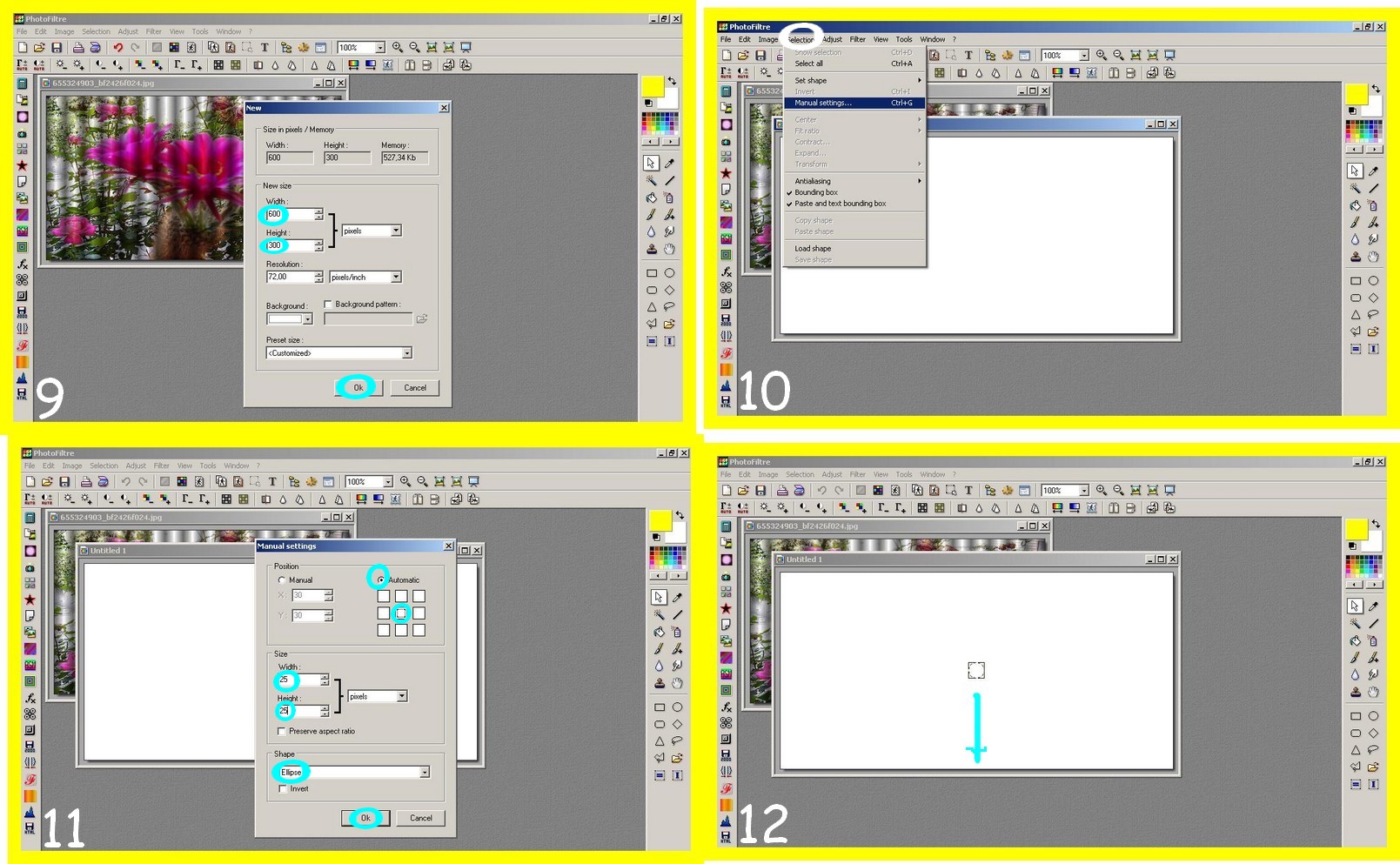
  4. Aprire una nuova immagine con sfondo bianco: File – Nuovo (FILE – NEW) (imm. 8 )collage-2.jpg e nella finestra che vi appare mettete le misure di 600 px di larghezza e 300 di altezza (imm. 9)
  5. Nella nuova immagine vergine: menù Selezione e cliccate su Impostazioni Manuali (Manual settings) (imm. 10) e nella finestra che vi appare: selezionare Automatico, cliccate sul quadrettino bianco di mezzo e sotto mettete nelle Dimensioni 25 px tanto di larghezza come di altezza e nella Forma (shape) scegliete ellisse (immg. 11). Vi apparirà un piccola selezione di 25 x 25 nel mezzo dell’immagine (figura 12) collage-3-ventaglio.jpg che dovrete mettere in basso ma mantenendola sempre in posizione centrale (figura 14)
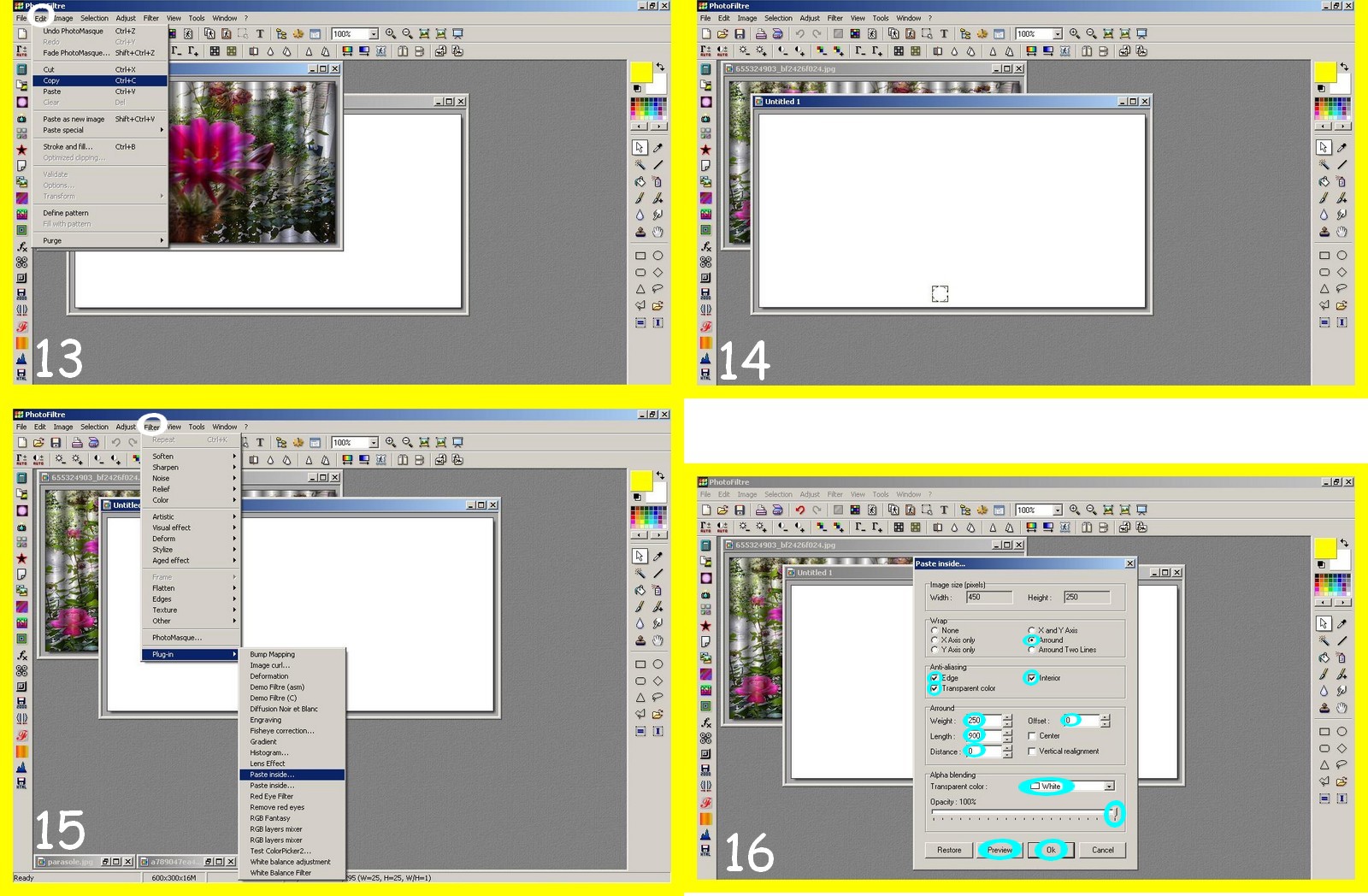
  6. Si torna all’immagine con la foto e toccandola con la freccia guardate se il bordo di sopra diventa azzurro ed una volta visto che è attiva: Modifica – Copia (EDIT – COPY) (figura 13).
  7. Tornare all’immagine vergine con la piccola selezione: FILTRO – PLUG-IN – PASTE INSIDE (figura 15) e nella finestra che appare selezionare ARROUND nell’adattamento (Wrap), selezionate tutte e 3 le casselline di Antialiasing e sotto peso (Weight) 250, lunghezza (Length) 900, distanza (Distance) e offset 0, nella trasparenza colore bianco, e 100% di opacità. (figura 16) collage-4.jpg
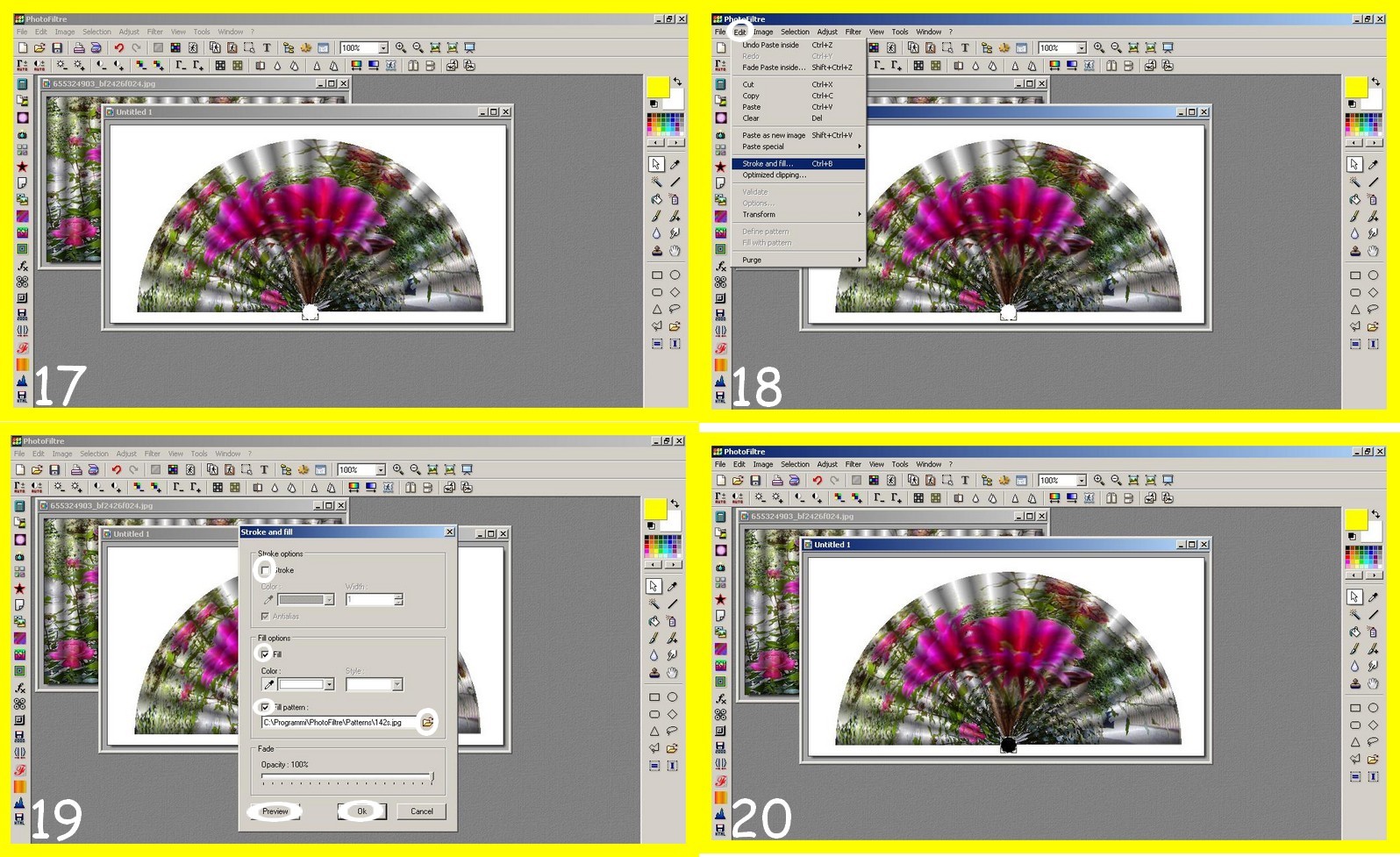
  8. Apparirà ora il vostro ventaglio. (immag. 17)
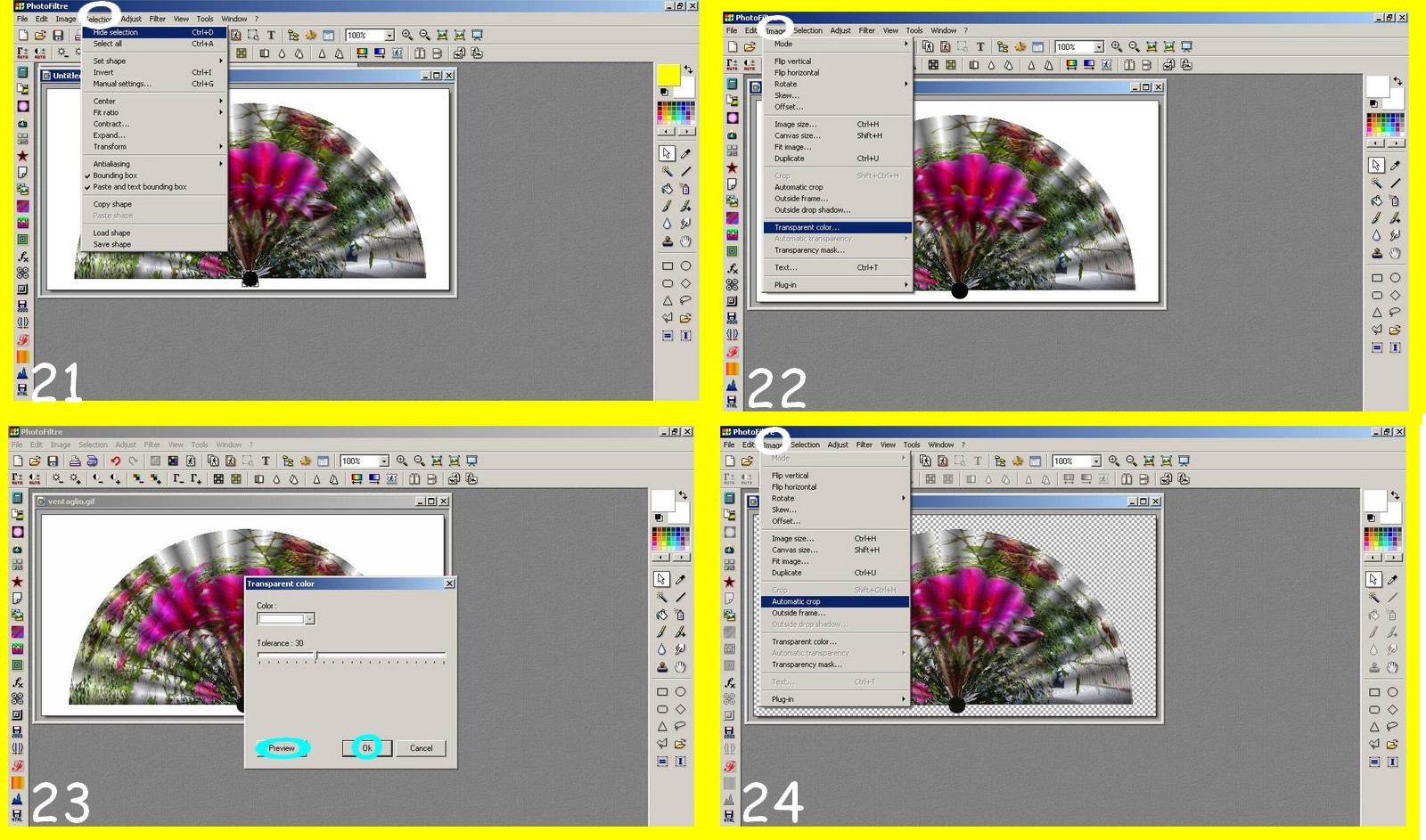
  9. Per fare una decorazione al posto della selezione rotonda: Modifica – Contorno e riempimento (EDIT – STROKE AND FILL). (figura 18 ) Deselezionate Tratto (STROKE), selezionate Riempimento (FILL), selezionate Riempi con trama (FILL PATTERN) e scegliete per riempirlo il motivo desiderato cliccando nella cartellina gialla (immag. 19). Ora, riempita la vostra selezione rotonda (immag. 20) deselezionatela: Selezione – Nascondi Selezione (SELECT – HIDE SELECTION) (immag. 21) collage-5.jpg
  10. Per fare il fondo trasparente, se volete: Immagine – Color di trasparenza (IMAGE – TRANSPARENT COLOR) (immag. 22) e nella finestra: colore bianco ed ok (immag. 23)
  11. Ed ora per ridurre l’eccesso di fondo rimasto lo ridimensioniamo: Immagine – Taglierina automatica (IMMAGE – AUTOMATIC CROP) (immag 24). collage-6.jpg
  12. Salvate ora. Se avete fatto il fondo trasparente dovrete salvare come gif, altrimenti potete salvare come jpeg.

Il vostro ventaglio ora è pronto….altri esempi di ventagli sono nella nostra Gallery 4 … se avete dei dubbi, andate a guardare Tutorials…per caso, nella introduzione e sotto l’elenco dei tutorials troverete tante spiegazioni utili per usare Photofiltre al meglio e installare plugins, caratteri nuovi, ecc… Troverete altri tutorials da fare nell’ Elenco Tutorials a questo link.

Published
Categorized as Grafica